Acceder a Neo Facturación
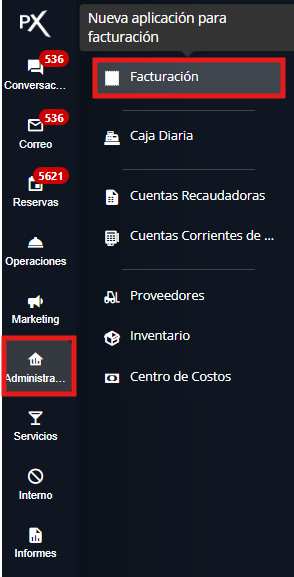
- Inicie sesión en pms.pxsol.com con su usuario correspondiente.
- Navegue a la sección Administración.
- Seleccione Facturación.
Configurar el comprobante
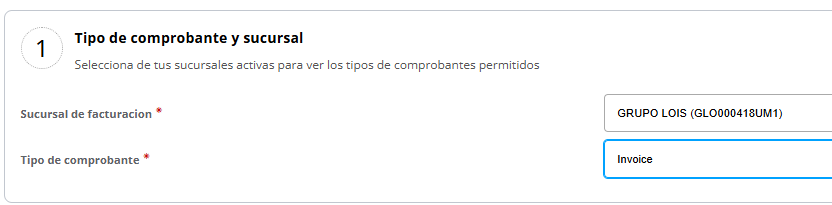
- TIPO DE COMPROBANTE Y SUCURSAL:
- Seleccione la sucursal de facturación entre las vinculadas a su establecimiento en Pxsol.
- Elija el Tipo de comprobante que desea emitir.
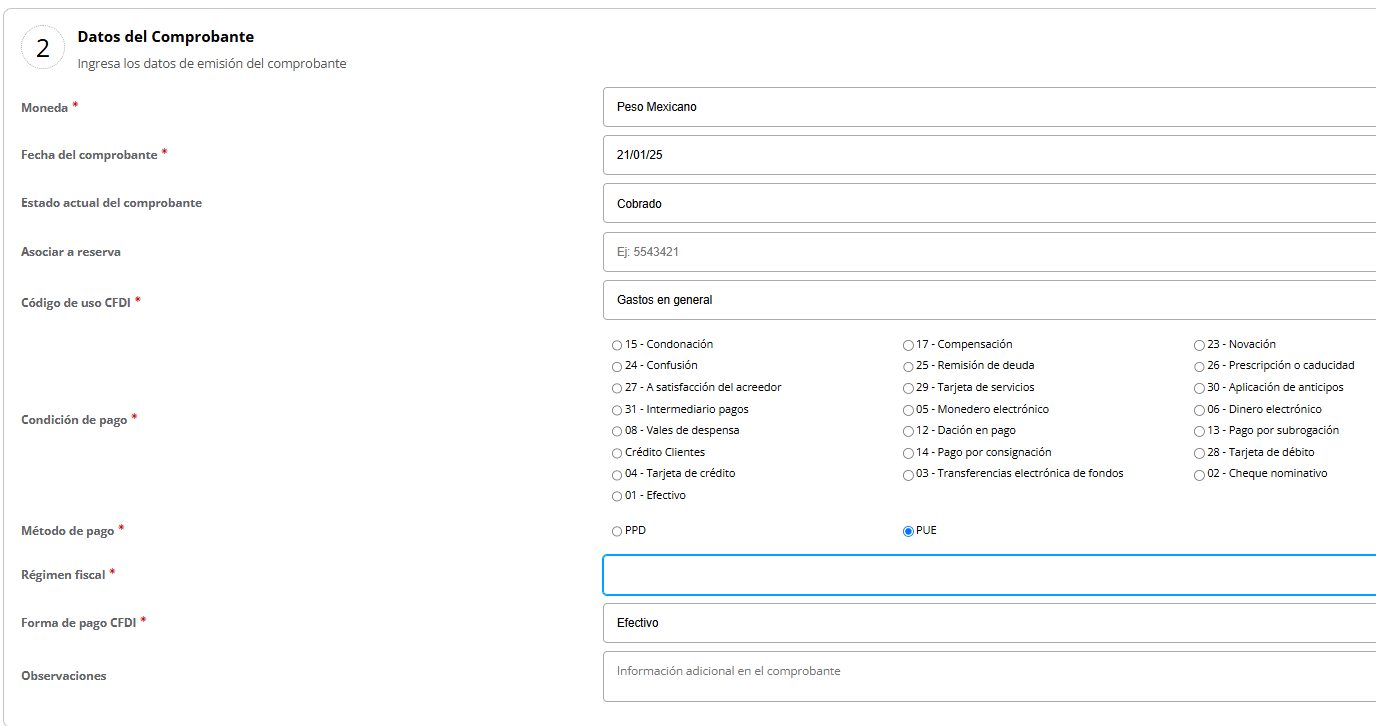
- DATOS DEL COMPROBANTE:
- Moneda: Seleccione la moneda para el comprobante.
- Fecha del comprobante: Automáticamente se establece la fecha actual; es editable y obligatoria.
- Estado actual del Comprobante: Elija entre “Cobrado” o “A Cobrar”.
- Asociar Reserva: Opcionalmente, vincule el comprobante a una reserva ingresando su número.
- Código de uso CFDI: Seleccione la clave que describe el uso de la factura para deducciones personales.
- Condición de pago: Elija la opción que corresponda a la forma de pago.
- Método de Pago: Seleccione PUE (Pago en una Exhibición) si el pago se realiza al emitir, o PPD (Pago en Parcialidades o Diferido) si el pago se liquidará posteriormente. Si elige PPD, deberá completar el vencimiento del pago.
- Vencimiento para el pago: Solo requerido si el método de pago es PPD.
- Régimen Fiscal: Seleccione la actividad correspondiente.
- Observaciones: Añada cualquier información adicional que desee mostrar en el comprobante.
- DATOS DEL RECEPTOR:
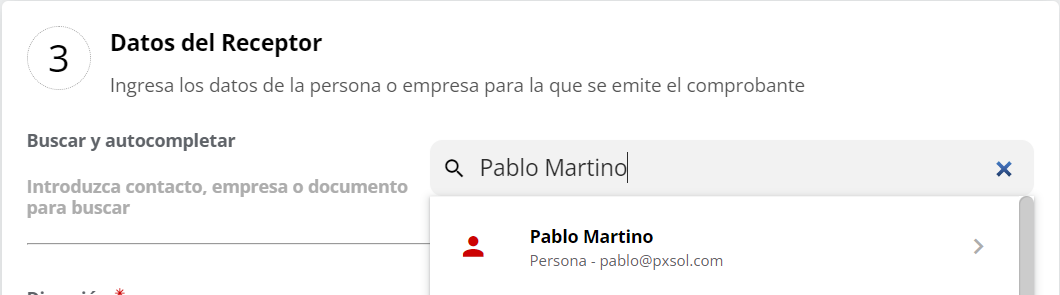
Puede buscar un contacto existente en la base de datos de Pxsol para autocompletar los campos con la información guardada:
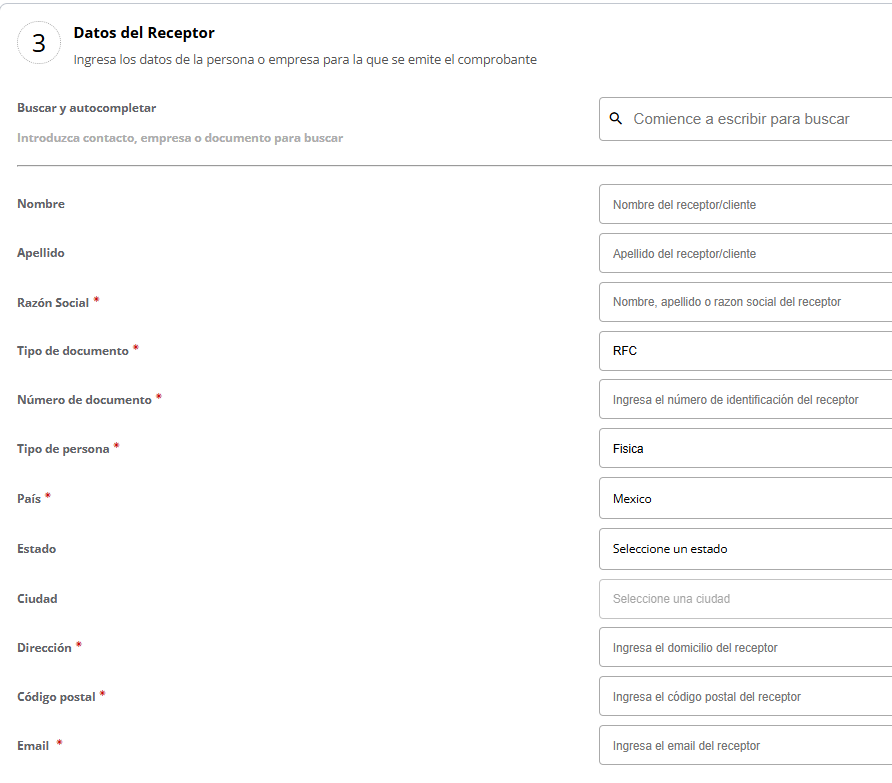
- Complete los datos del Receptor.
- CONCEPTOS DEL COMPROBANTE:
- Ingrese los datos de los conceptos: Fecha - Código - Clave SAT - Descripción - Cantidad - Precio Unitario - Descuentos o recargos - Alicuota.
- Si necesita añadir más conceptos, utilice el botón AGREGAR OTRO CONCEPTO +.
Es obligatorio que cada concepto tenga Descripción, Precio y Clave SAT.
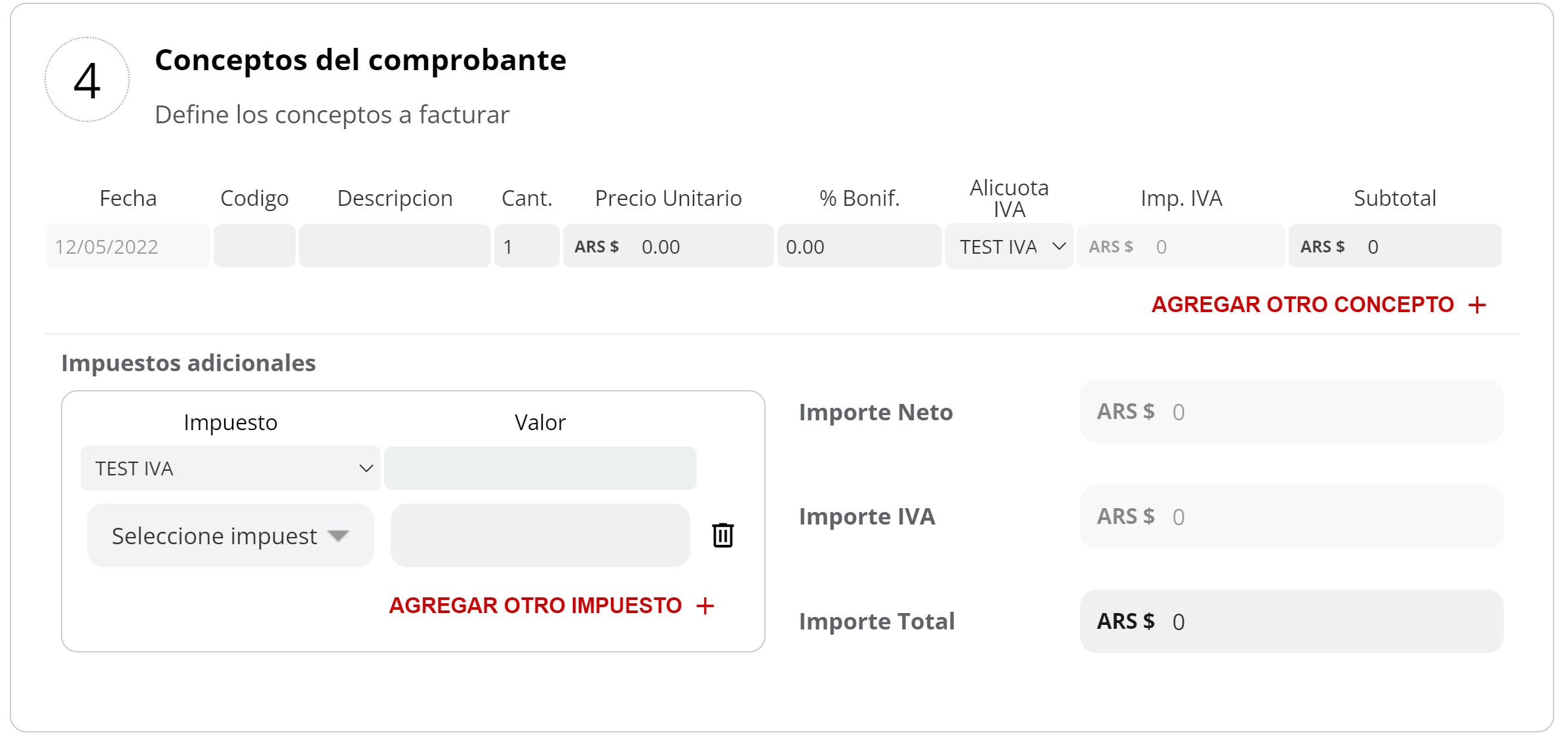
- Si los importes mostrados son correctos, haga clic en el botón GUARDAR CAMBIOS.
Opciones posteriores a guardar
Una vez guardado, aparecerán las siguientes opciones:
- Vista Previa: Visualice la factura en una nueva ventana para verificar su contenido.
- Guardar Cambios: Guarde la factura sin emitirla.
- Emitir Comprobante: Emita el comprobante.
Comprobantes Invoice/Recibo X y Fiscales
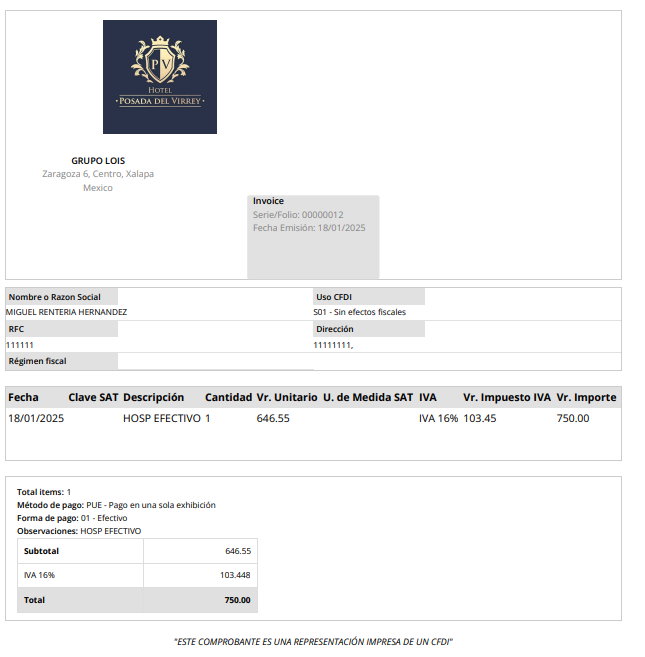
- Si el comprobante es Invoice o Recibo X, al ser facturado, se abrirá una pestaña en el navegador con la factura emitida.
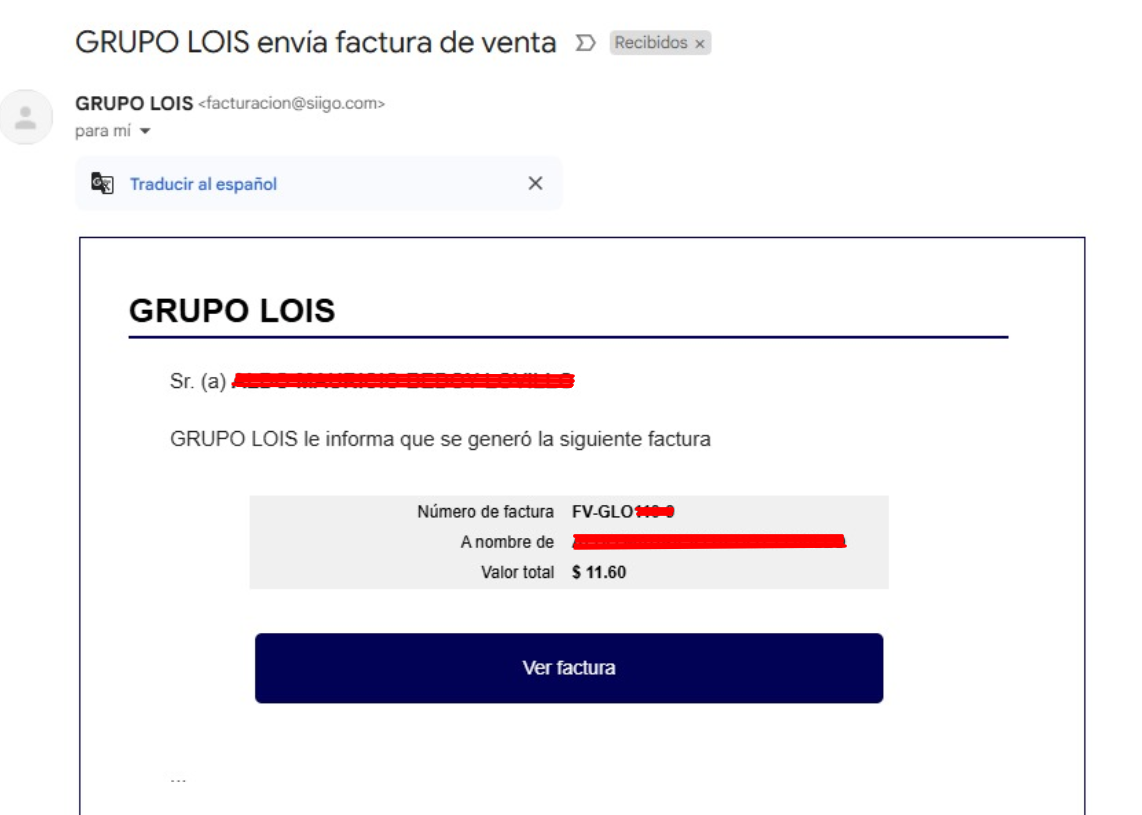
- Si el comprobante es Fiscal y se envía a SIIGO, no se generará un PDF. El comprobante emitido se encontrará en SIIGO. El PDF generado en SIIGO se enviará automáticamente al receptor por correo electrónico (a la dirección indicada en el campo “mail” de la factura).
Dentro de SIIGO podrá ver el estado de envío del correo al receptor: