

¿Cómo facturar desde el módulo Facturación? (Nuevo)
Sigue estos pasos para emitir un comprobante desde la aplicación Facturación.1
Iniciar sesión
- Accede a
pms.pxsol.comcon tu usuario y contraseña.
2
Navegar al módulo de Facturación
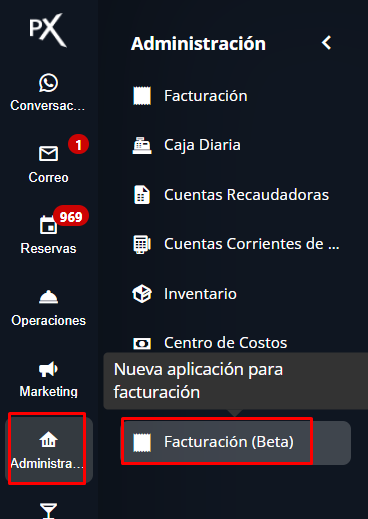
- Dirígete a la sección Administración.
- Selecciona Facturación.
3
Crear Nuevo Comprobante
- En la ventana que aparece, selecciona Nuevo Comprobante.
4
Confeccionar el comprobante
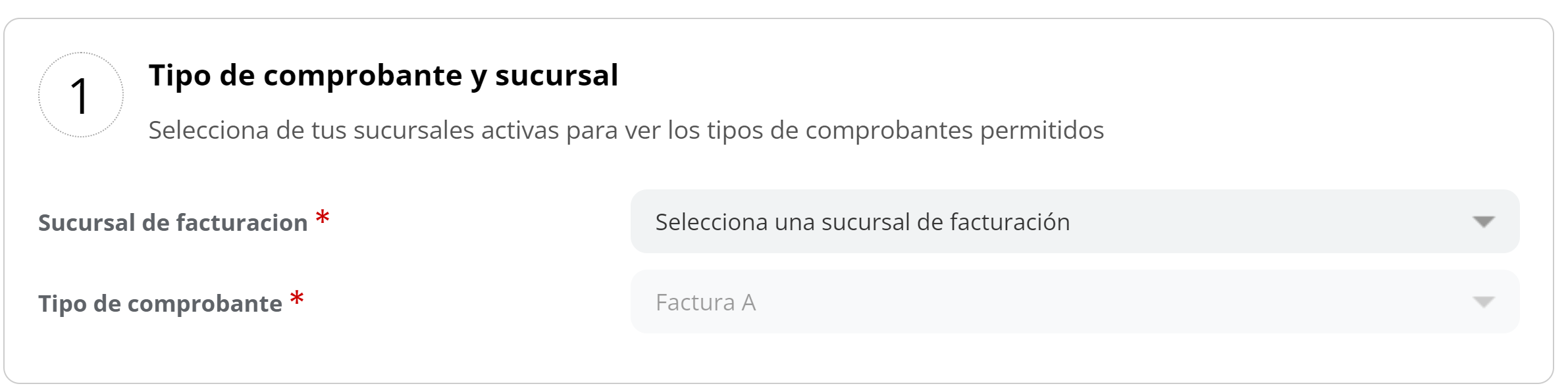
TIPO DE COMPROBANTE Y SUCURSAL:
- Selecciona la sucursal de facturación (podrás elegir entre las vinculadas a tu establecimiento en Pxsol).
- Elige el tipo de comprobante que deseas emitir.
DATOS DEL COMPROBANTE:
- Moneda: Selecciona la moneda para los montos del comprobante.
- Fecha del comprobante: Se completará automáticamente con la fecha actual. Es un campo obligatorio.
- Estado actual del comprobante: Define si el comprobante estará “A cobrar” o “Cobrado”.
- Asociar Reserva: Permite vincular el comprobante a una reserva ingresando su número.
- Condición de venta: Elige la forma en que se acreditan los movimientos de dinero.
- Observaciones: Añade cualquier información adicional que desees que aparezca en el comprobante.
- Período facturado: Indica el período que estás facturando.
Puedes facturar hasta 10 días anteriores a la fecha actual.
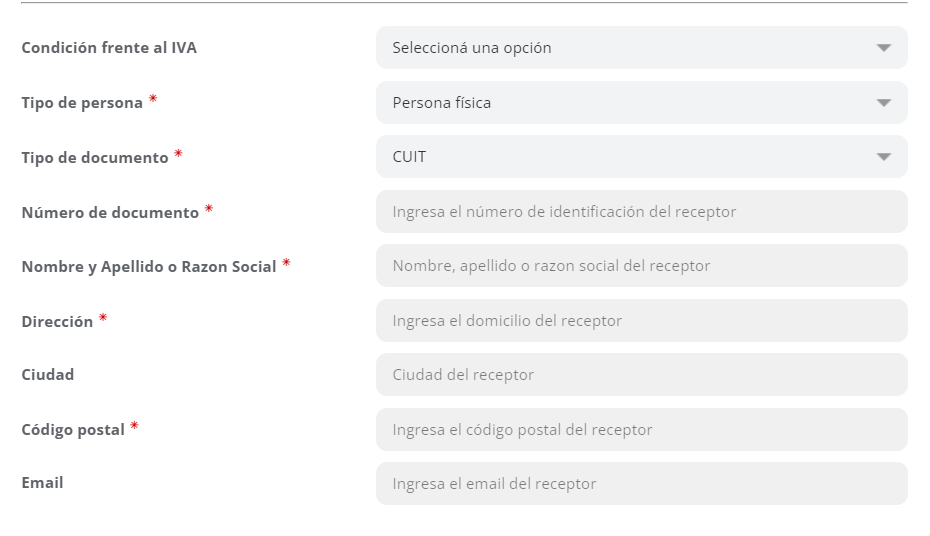
DATOS DEL RECEPTOR:
Si ingresas el CUIT del destinatario, el sistema automáticamente traerá los datos asociados desde AFIP.
- Según el tipo de comprobante seleccionado, se mostrarán los campos necesarios.
CONCEPTOS DEL COMPROBANTE:
- Ingresa los datos de los conceptos: Código, Descripción, Cantidad, Precio Unitario y Alícuota.
- Si necesitas agregar más conceptos, utiliza el botón AGREGAR OTRO CONCEPTO +.
Es obligatorio que cada concepto tenga una Descripción y un Precio.
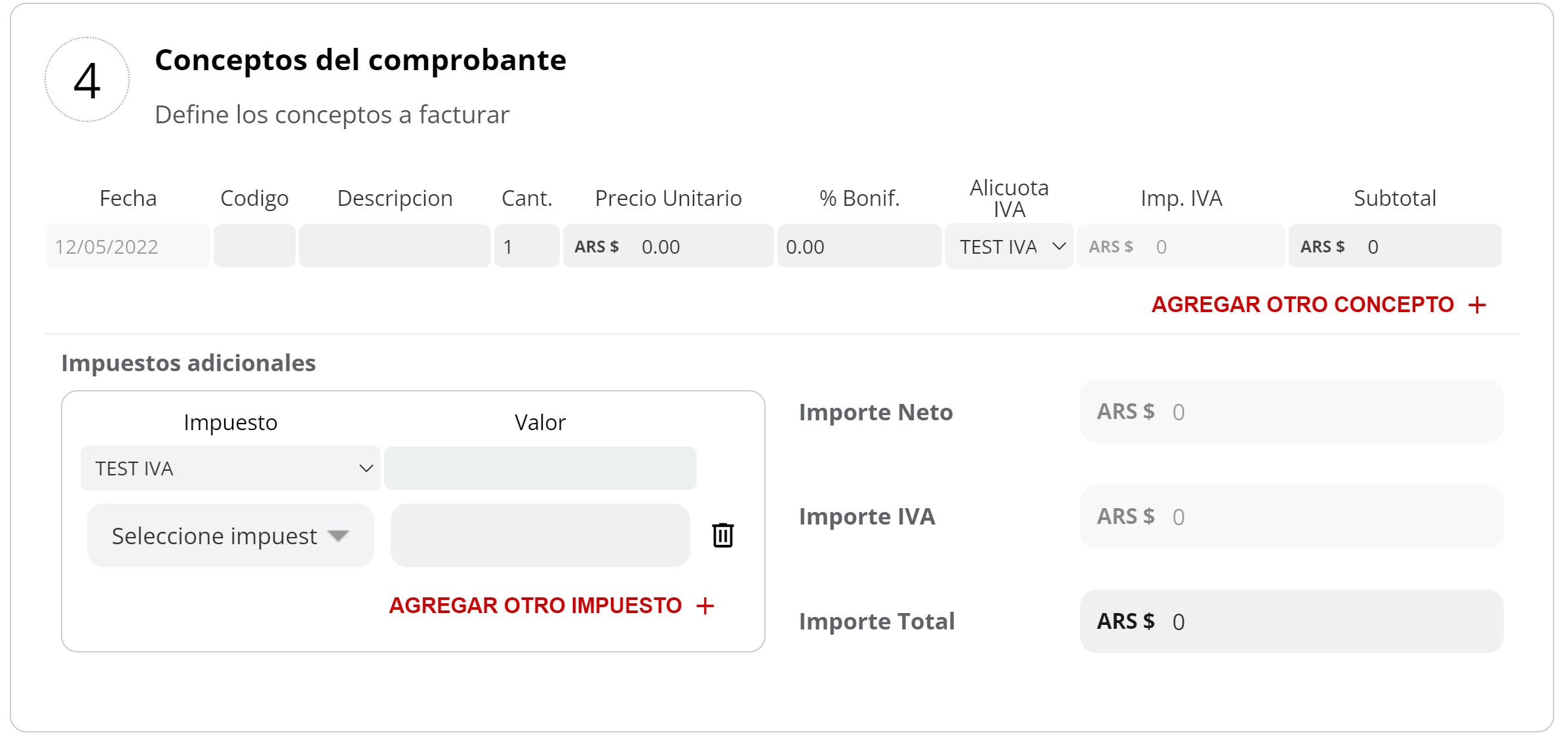
- Si los importes son correctos, haz clic en GUARDAR CAMBIOS.
5
Opciones post-guardado
- Después de guardar, aparecerán tres opciones:
- Vista Previa: Visualiza la factura en una nueva pestaña para verificar su contenido.
- Guardar Cambios: Guarda la factura sin emitirla.
- Emitir Comprobante: Emite el comprobante.

6
Factura emitida
- Una vez emitido el comprobante, se abrirá una nueva pestaña en tu navegador con la factura generada.
