

1
Accede a tu Fan Page
Inicia sesión en la página de tu hotel en Facebook con un usuario Administrador.
2
Ve a Configuración
Haz clic en el botón “Configuración” ubicado en la esquina superior derecha de la página.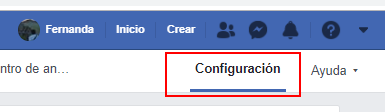
3
Selecciona Plataforma de Messenger
En el menú lateral izquierdo del Panel de Configuración, haz clic en “Plataforma de Messenger”.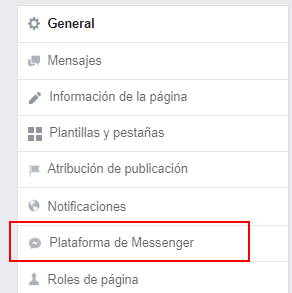
4
Configura el Plugin de Chat
Desplázate hacia abajo hasta la sección “Plugin de chat con clientes” y haz clic en el botón “Configurar”.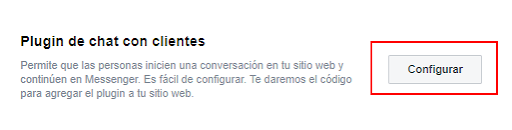
5
Presentación
Aparecerá una pantalla de presentación. Haz clic en “Siguiente”.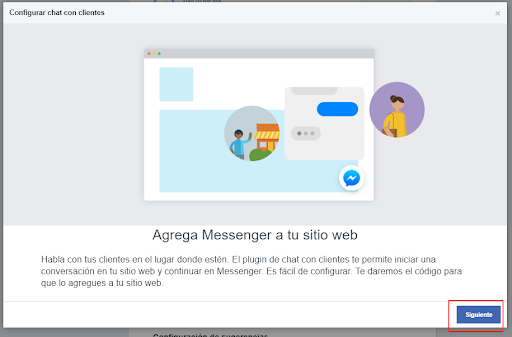
6
Personaliza el Chat
Configura el idioma (A) y el mensaje de bienvenida (B). Un ejemplo de mensaje de bienvenida es: “Bienvenido a [Nombre de tu hotel], ¿en qué podemos ayudarte?”.
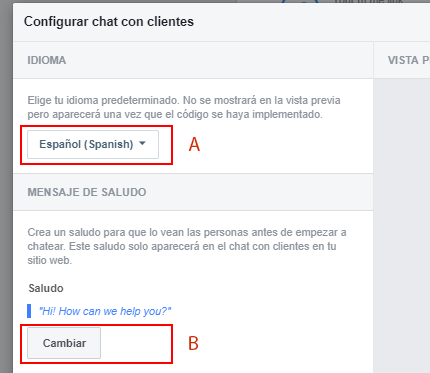
Al terminar, haz clic en “Siguiente”.
7
Ajusta el Tiempo de Respuesta y Color
En la siguiente pantalla, configura el tiempo de respuesta (A), ten en cuenta que esta opción podría ser eliminada por Facebook. Luego, configura el color del botón del chat (B).

Al terminar, haz clic en “Siguiente”.
8
Define tu Sitio Web y Guarda
En la pantalla siguiente, ingresa la URL de tu sitio web donde aplicarás el chat (por ejemplo, https://www.theflat.cl/). Luego, haz clic en “Guardar”.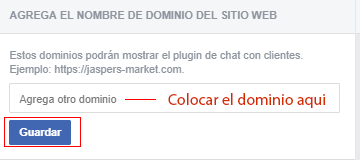 A la derecha, verás el código que necesitas para integrar el chat en tu web. Deberás copiar este código y enviarlo por correo electrónico.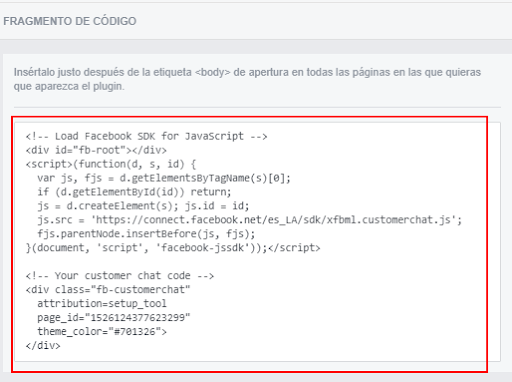
9
Finaliza la Configuración
Una vez que hayas copiado el código, haz clic en “Finalizar”.