

Cómo agregar consumos
En esta guía explicaremos cómo agregar consumos dentro de un spa.1
1. Ingresar a Aplicaciones
Accede a la sección de “Aplicaciones”.
2
2. Ingresar a Plano de spa
Navega hasta la opción “Plano de spa”.
3
3. Seleccionar la habitación y editar
Busca la habitación a la que deseas agregar un consumo. Haz clic en el ícono del lápiz para editar.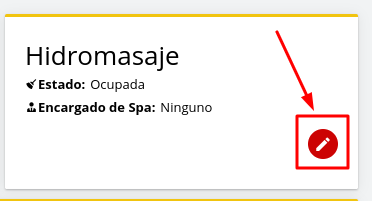
4
4. Agregar el producto
Se abrirá una ventana. En la sección de “consumos”, escribe el nombre del producto que deseas agregar en el campo “Producto”. Aparecerá un listado con los consumos disponibles en inventario. Selecciona el correcto.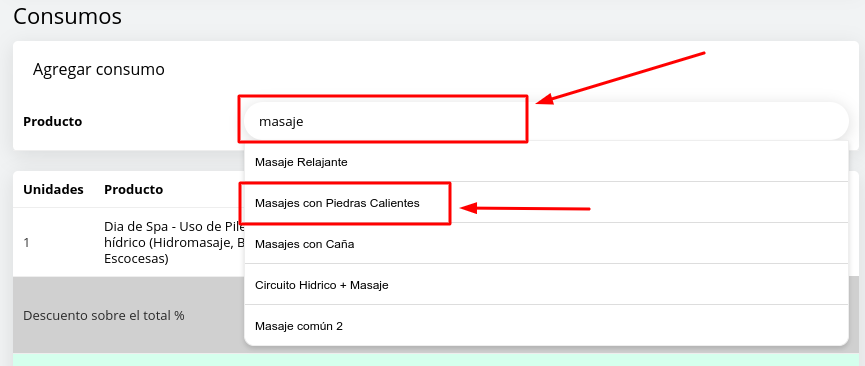
5
5. Ingresar cantidad y costo
Una vez seleccionado el producto, podrás ingresar la cantidad deseada. El sistema calculará el total automáticamente. También tienes la opción de modificar el costo del consumo si es necesario.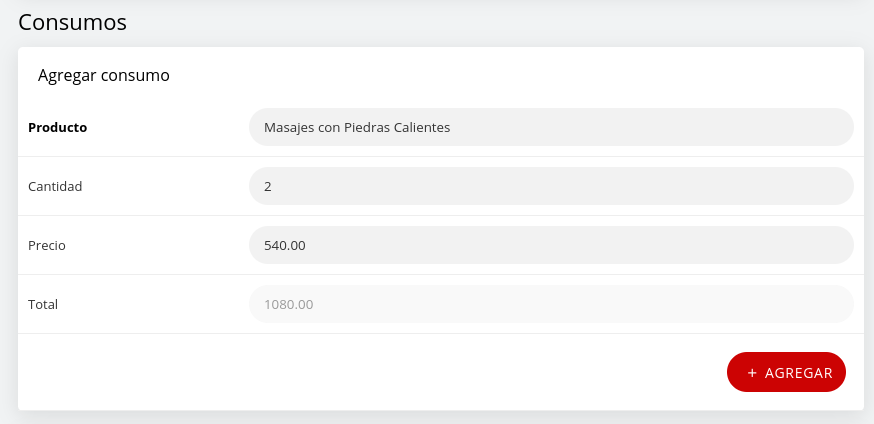
6
6. Confirmar la adición
Haz clic en el botón “Agregar” para confirmar la adición del consumo.
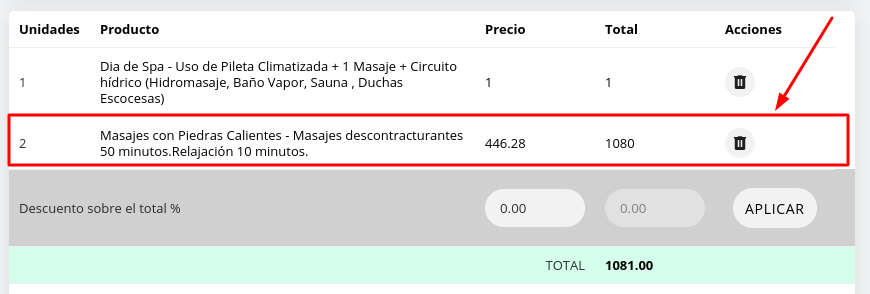
El consumo se mostrará listado debajo, confirmando que ha sido agregado exitosamente.
7
7. Asignar consumos a una habitación (Opcional)
Si es necesario, puedes asignar los consumos registrados en la mesa a una habitación específica.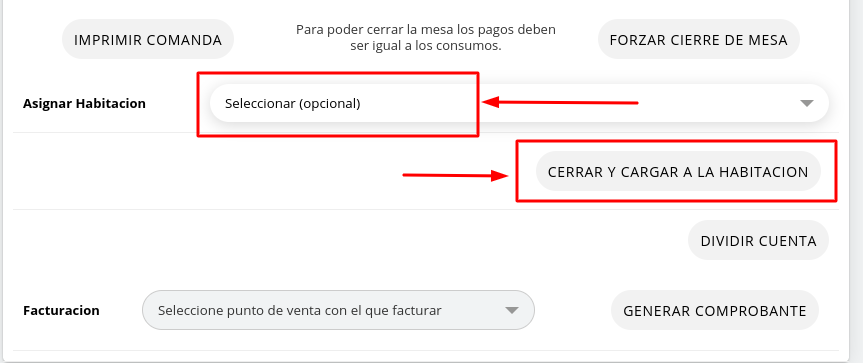
8
8. Generar comprobante
Para finalizar y facturar, selecciona el punto de venta y haz clic en “Generar comprobante”.