

1
Abrir el buscador
Abre el buscador del Panel de Inicio haciendo clic en él o presionando 
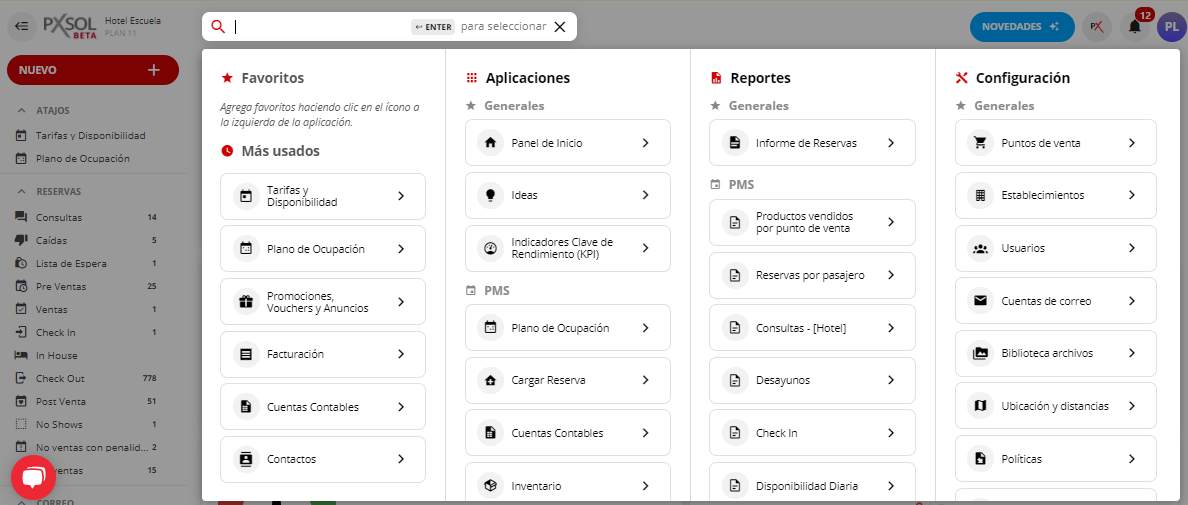
ALT + S.2
Acceder al Plano de Ocupación
Escribe “Plano de Ocupación” en el buscador y selecciona la aplicación Plano de Ocupación.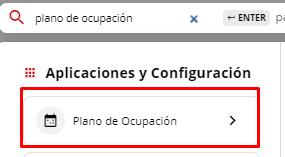
3
Abrir la reserva
Haz clic sobre la reserva en el plano. Se abrirá una ventana lateral derecha con los datos de la reserva. Selecciona la opción ABRIR RESERVA.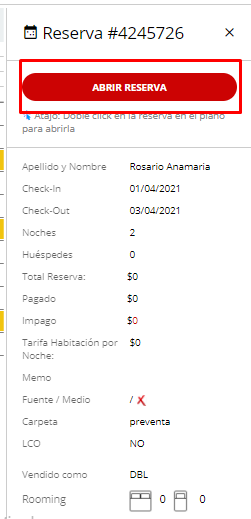
4
Navegar a la pestaña Ocupación
Haz clic en la pestaña Ocupación.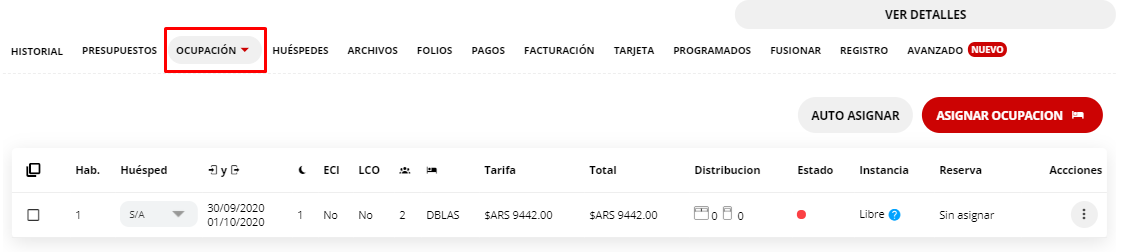
5
Editar la habitación
En la columna “Acciones” de la habitación que deseas editar, selecciona los tres puntos y luego haz clic en Editar habitación.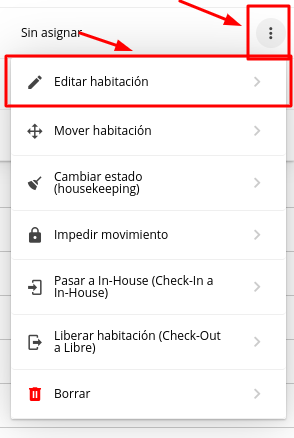
6
Modificar la fecha de estadía
Edita la fecha de la estadía según la modificación deseada.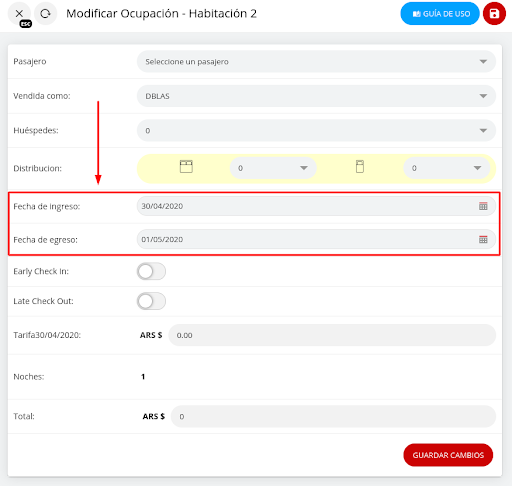
7
Guardar cambios
Haz clic en Guardar para aplicar los cambios.
Al modificar la fecha de estadía, el sistema te solicitará que ingreses la tarifa diaria correspondiente. Recuerda siempre guardar los cambios para que se apliquen correctamente.