En esta guía explicaremos cómo regenerar un comprobante recibido
1
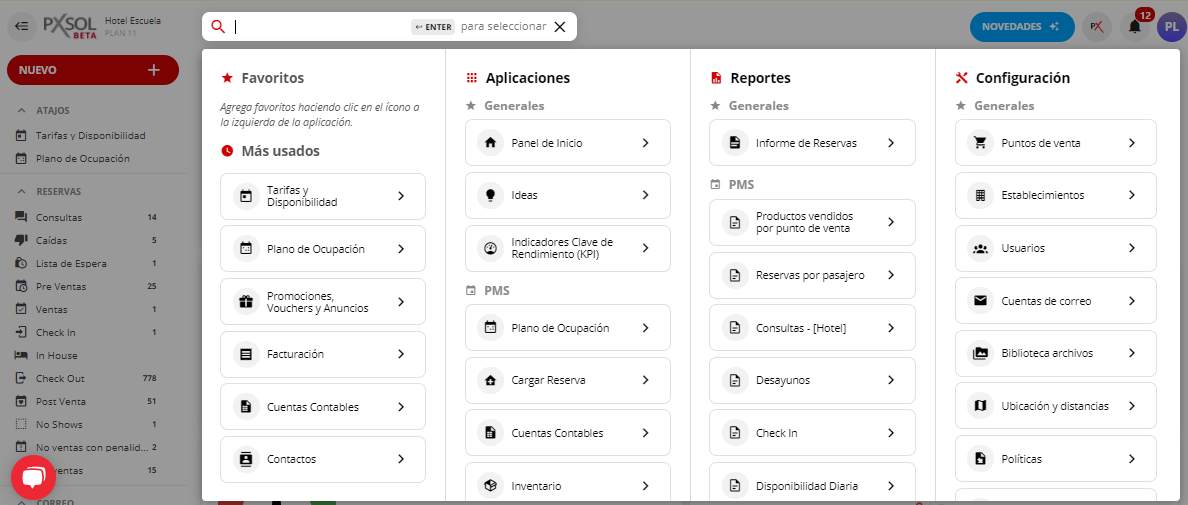
Abrir el buscador del Panel de Inicio
Abre el buscador del Panel de Inicio haciendo clic en él o presionando ALT + S.
2
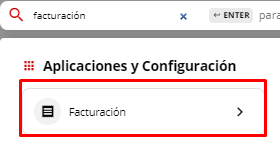
Acceder a la aplicación Facturación
Escribe “Facturación” en el buscador y haz clic en la aplicación Facturación.
3
Visualizar los datos de la sucursal
Verás los datos de la sucursal vinculada.
Datos de la sucursal
4
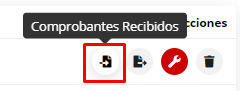
Ingresar a ver comprobantes recibidos
En el margen derecho, encontrarás el ícono para acceder a los comprobantes recibidos.
5
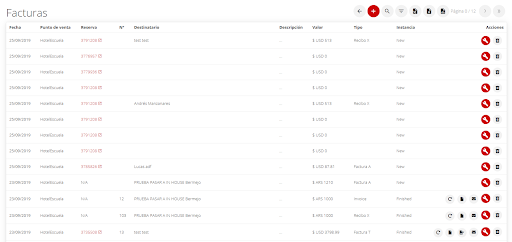
Ver el listado de comprobantes
Al ingresar, se mostrará el listado completo de los comprobantes.
Listado de comprobantes recibidos
6
Regenerar el comprobante
Si la vista previa del comprobante generado no se muestra correctamente, haz clic en el ícono de “regenerar comprobante” ubicado a la derecha de la factura correspondiente.
El sistema regenerará el comprobante. Dale unos segundos para que se vuelva a cargar.
7
Visualizar el comprobante generado
Selecciona “Vista Comprobante” para poder visualizarlo sin inconvenientes.