

-
Accede a la aplicación “Usuarios” y busca el usuario asociado al BOT. Una vez localizado, elige la opción “ACCIONES” y después selecciona “Editar”.

-
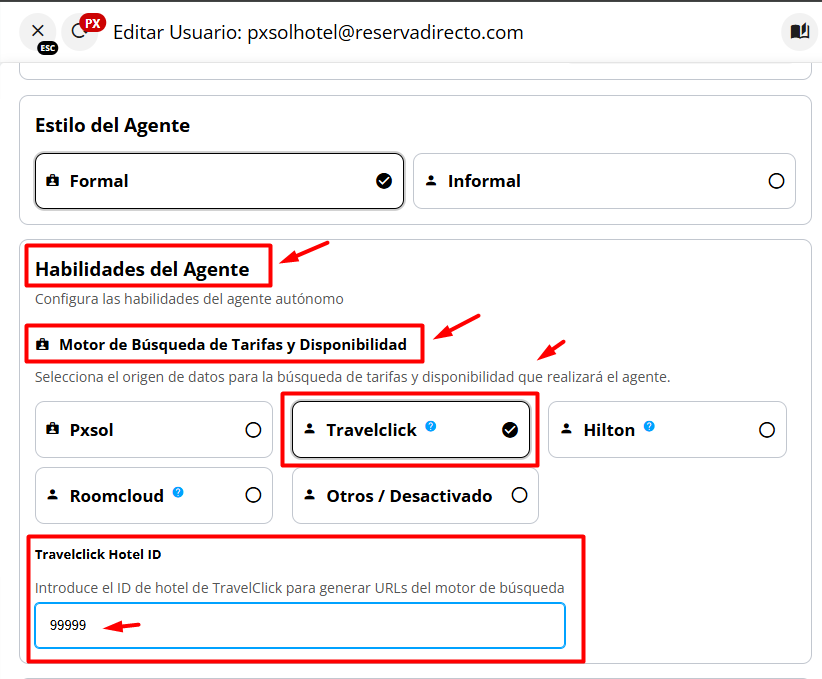
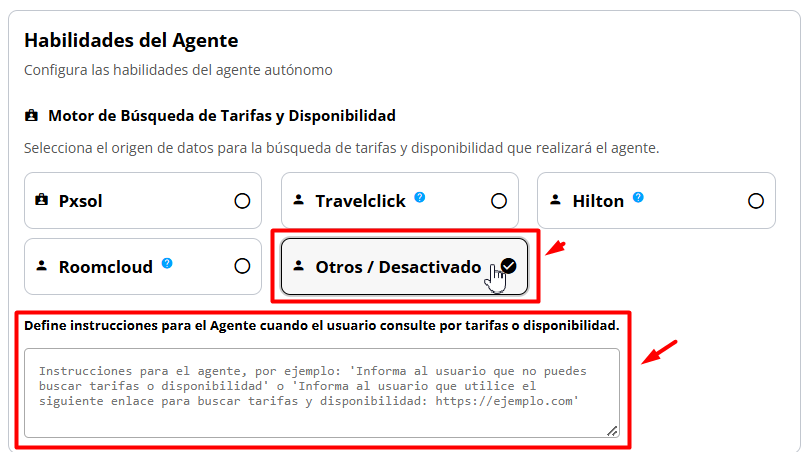
Se abrirá una ventana lateral. En esta ventana, deberás desplazarte hacia abajo hasta encontrar la sección “Habilidades del agente” y luego “Motor de búsqueda de tarifas y disponibilidad”. En esta sección, podrás configurar a qué motor debe redireccionar el bot al momento de que el huésped consulte sobre tarifas y disponibilidad. Puede ser Pxsol, o si utilizas un motor externo, tienes la opción de redirigir las consultas a este.
Actualmente, la integración con motores externos como “TravelClick”, “Hilton” y “RoomCloud”, se realiza mediante una redirección al motor de reservas, donde se toman en cuenta parámetros como fechas y número de personas, generando una URL que permite al usuario realizar la reserva directamente.
Para configurar alguno de estos motores externos, simplemente selecciona el que corresponda. A continuación, se mostrará un nuevo campo en el que deberás ingresar el ID correspondiente de la propiedad.A diferencia de lo que sucede con el motor Pxsol, en este caso no se proporcionan tarifas ni disponibilidad en tiempo real a través del chat.Si estás utilizando un motor externo diferente o no dispones de un motor de reservas, puedes seleccionar la opción “Otros / Desactivado”. Al hacerlo, aparecerá un nuevo campo donde podrás establecer instrucciones que indiquen qué información debe proporcionar el bot en respuesta a las consultas sobre tarifas y disponibilidad. Por ejemplo, tienes la opción de incluir una URL de otro motor de reservas que redireccione a los usuarios para avanzar con su consulta y/o reservas.
-
Una vez que hayas realizado todas las configuraciones necesarias, haz clic en “GUARDAR CAMBIOS” para asegurar que se apliquen correctamente.

-
Te recomendamos que realices algunas consultas de prueba para verificar que la configuración realizada funcione correctamente. Asegúrate de que las respuestas del bot se estén gestionando de manera adecuada y, si configuraste una URL, comprueba que esta redireccione correctamente a los usuarios.

Conversaciones
¿Cómo configurar la redirección del bot de Conversaciones hacia un motor externo distinto al de Pxsol?
En esta guía, se detallan los pasos necesarios para configurar la redirección de un motor externo diferente a Pxsol en el bot de Conversaciones.
A continuación, se describen los pasos que debes seguir para llevar a cabo esta vinculación de manera exitosa:
Was this page helpful?