

1
Acceder al buscador
Abrir el buscador del Panel de Inicio, cliqueando sobre él o presionando 
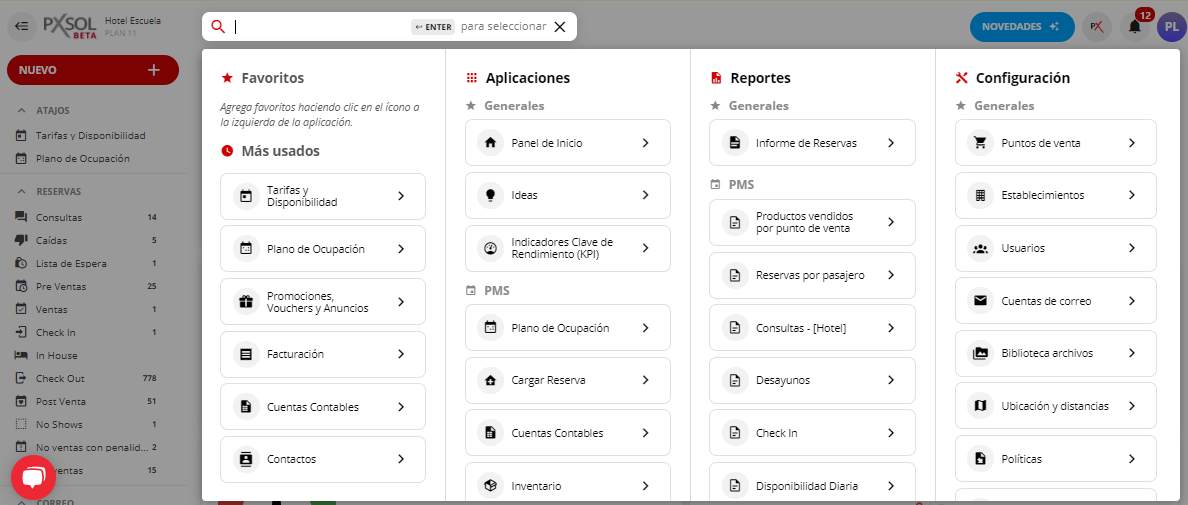
ALT + S.2
Buscar 'Tarifas y Disponibilidad'
Escribir “Tarifas y Disponibilidad” dentro del buscador y cliquear sobre la aplicación.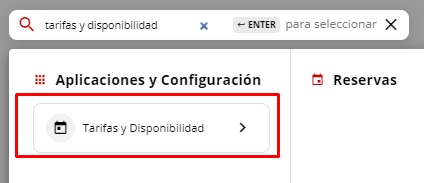
3
Abrir acciones del tarifario
Clickea sobre el ícono de los tres puntitos (acciones) que se encuentra en la aplicación.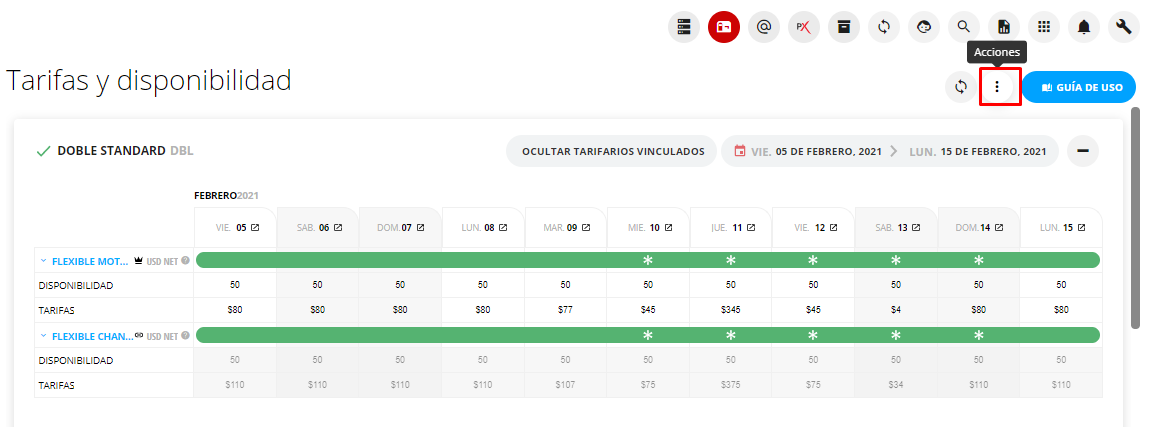
4
Seleccionar 'Editar Tarifario por Rangos'
Seleccionar la opción “Editar Tarifario por Rangos”. Esta opción puede abrirse en una nueva pestaña o en la misma ventana.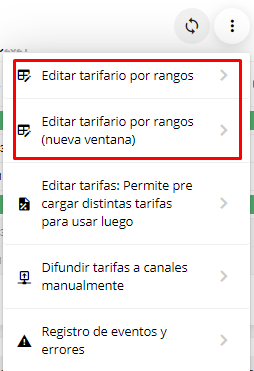
5
Elegir el tarifario a configurar
Una vez dentro de la aplicación, selecciona en el selector de tarifarios, el que deseas configurar. Por defecto, el sistema muestra el tarifario “madre”, que es el que se carga manualmente y desde el cual se aplican las reglas a otros tarifarios.
6
Definir el rango de fechas
Indica el inicio y el fin del rango de fechas al que deseas asignarle Temporada Alta. Puedes seleccionar fechas individuales haciendo clic en el número correspondiente. Las fechas seleccionadas dentro del calendario se marcan con color gris oscuro.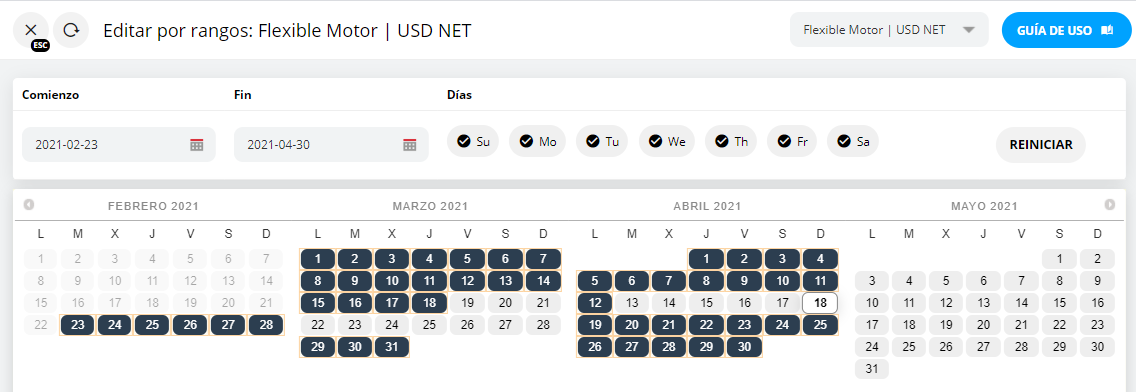
7
Configurar Temporada Alta
Debajo del calendario, encontrarás el sector de configuración. En la parte inferior izquierda, localiza la opción “Temporada Alta” y selecciona “Sí”.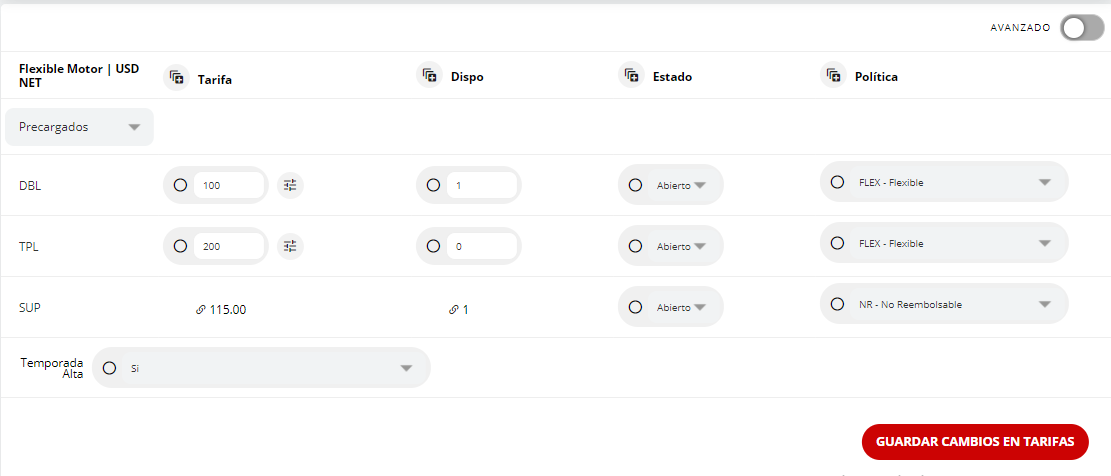

8
Guardar Cambios
Selecciona “Guardar Cambios en Tarifas” para aplicar la configuración.
9
Verificar la configuración
Dentro de “Tarifas y Disponibilidad”, la configuración de Temporada Alta se visualizará marcando el día o período en un color amarillo claro con un asterisco. Al hacer clic sobre él, se mostrará la restricción aplicada.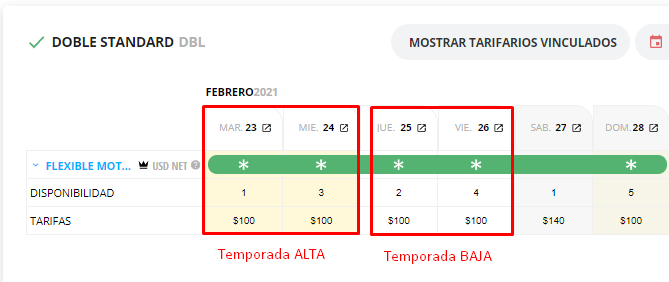
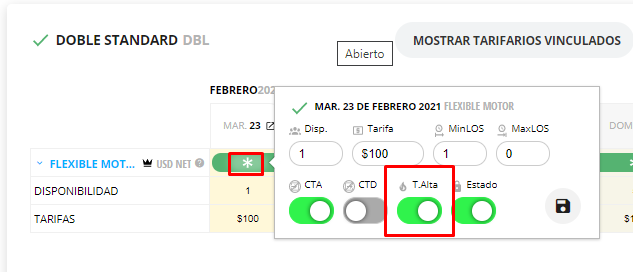
Asignar Temporada Alta a las fechas correspondientes facilita la configuración de promociones, permitiendo, por ejemplo, que una promoción no se aplique durante estos períodos.
Para configurar promociones, puedes consultar la guía: ¿Cómo crear una promoción?