Personalización
Permite personalizar la apariencia de tu motor de reservas, teniendo en cuenta los siguientes puntos:-
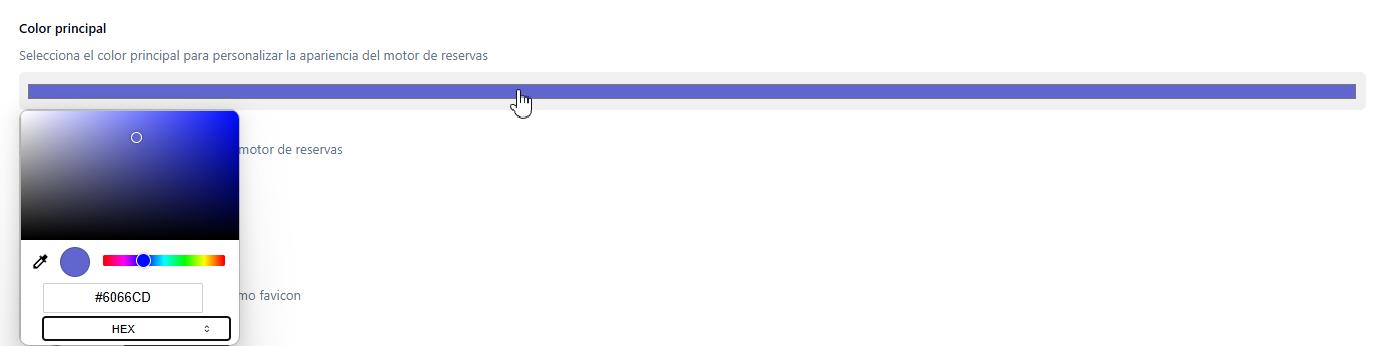
Color principal: Selecciona el color principal que deseas utilizar. Este color será el predominante en la interfaz de tu motor de reservas. Elige un color que se alinee con la identidad visual de tu marca.
-
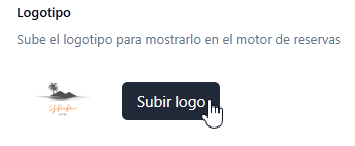
Logotipo: Sube el logotipo de tu empresa para mostrarlo en el motor de reservas. Asegúrate de que el logotipo tenga una resolución adecuada para que se vea nítido y profesional.
-
Isotipo (icono / símbolo): Sube el isotipo o icono que deseas usar como favicon. El favicon es el pequeño icono que aparece en la pestaña del navegador y en los marcadores, y funciona como una forma rápida de identificación visual de tu sitio.

-
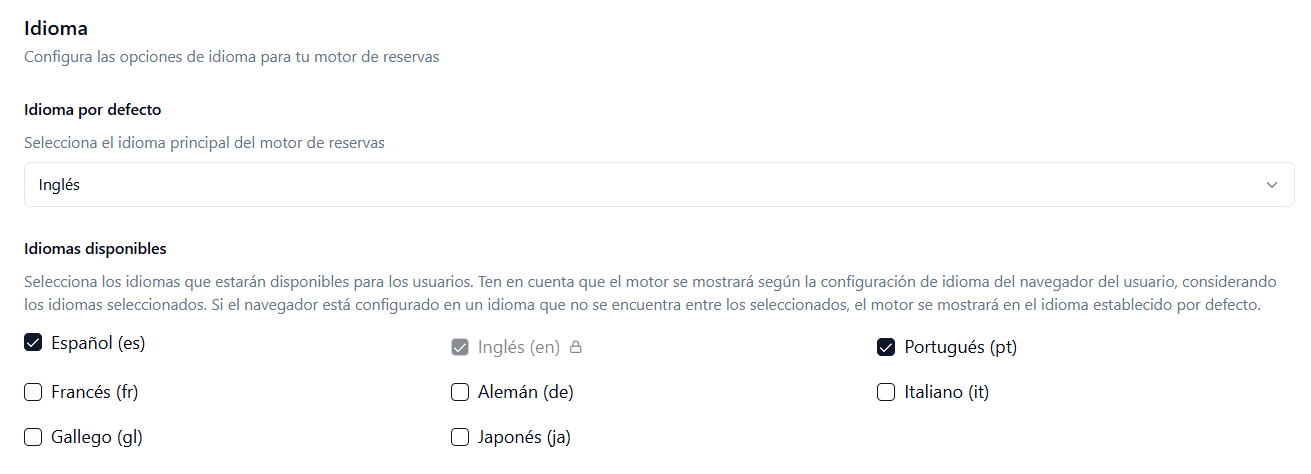
Idioma: Esta opción te permite seleccionar el idioma en el que deseas que se muestre la interfaz de tu motor de reservas. La elección del idioma es fundamental para garantizar que tus clientes puedan navegar y comprenderlo fácilmente. Al ofrecer múltiples idiomas, puedes mejorar la experiencia del usuario y atraer a una audiencia más amplia.
Si planeas configurar múltiples idiomas, es fundamental que configures adecuadamente la plantilla e-commerce para cada uno de los idiomas seleccionados. Además, asegúrate de que el motor de reservas esté traducido en cada uno de ellos. Recuerda que el motor se mostrará de acuerdo con la configuración de idioma del navegador del usuario, tomando en cuenta los idiomas que hayas habilitado. En caso de que el navegador esté configurado en un idioma que no esté entre los seleccionados, el motor se visualizará en el idioma predeterminado que hayas establecido.
-
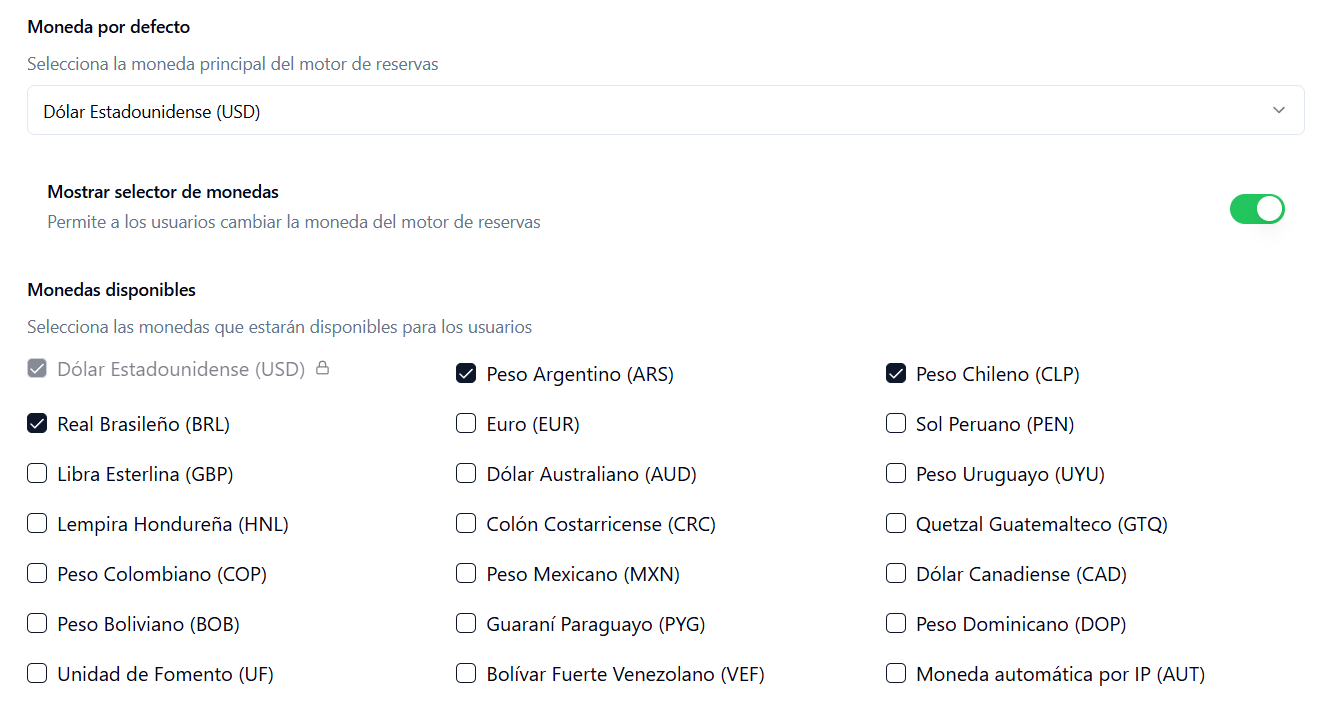
Moneda: Esta opción te permite seleccionar la moneda en la que se mostrarán los precios en tu motor de reservas. Al seleccionar la moneda, asegúrate de considerar el mercado objetivo de tu negocio.
-
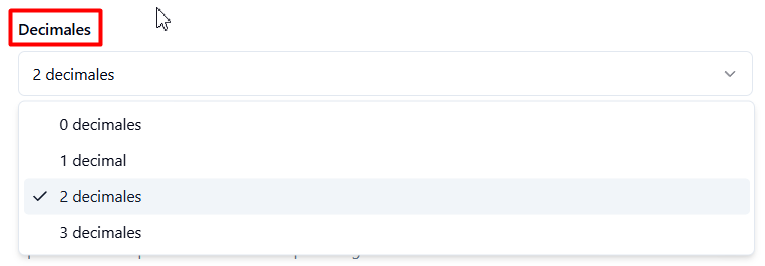
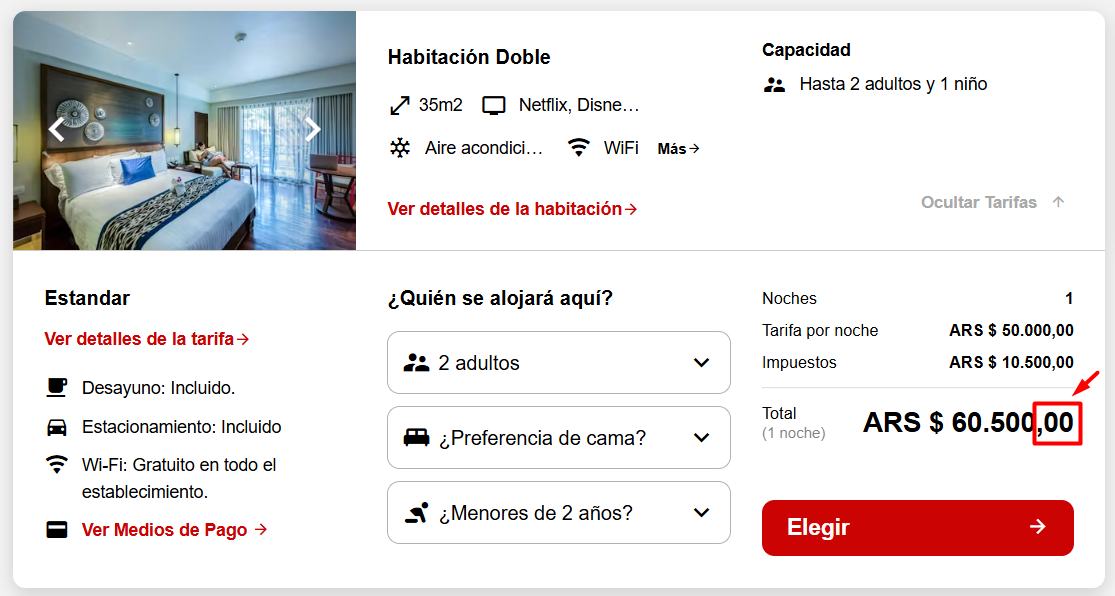
Decimales: Tienes la opción de personalizar la visualización de los precios en el sistema, eligiendo si deseas mostrarlos con o sin decimales, así como especificar la cantidad de decimales que se mostrarán.
Ejemplo: 2 decimales.
-
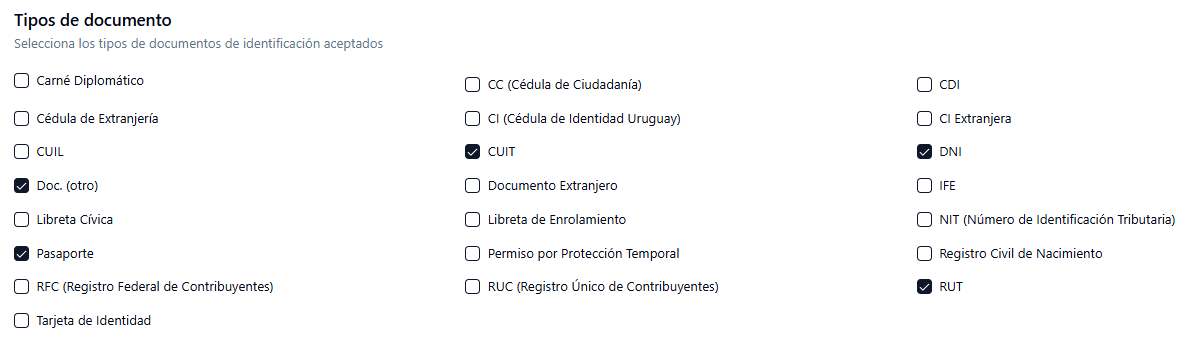
Tipo de documento: Selecciona los tipos de documentos de identificación aceptados.
-
Código promocional: Esta opción te permite habilitar o deshabilitar el campo para ingresar un código promocional, según si tu negocio utiliza o no descuentos a través de promociones que requieren un código.
Ejemplo:




-
Motor privado: Al activar esta opción, se restringe la posibilidad de realizar reservas únicamente a aquellas personas que cuenten con un acuerdo previo. Para poder reservar, los usuarios deberán registrarse en el momento de la solicitud. Si poseen el permiso correspondiente, podrán continuar con el proceso de reserva; de lo contrario, no podrán avanzar.

-
Campos visibles: Esta opción te permite personalizar la interfaz del motor, eligiendo qué información deseas mostrar u ocultar según tus preferencias.
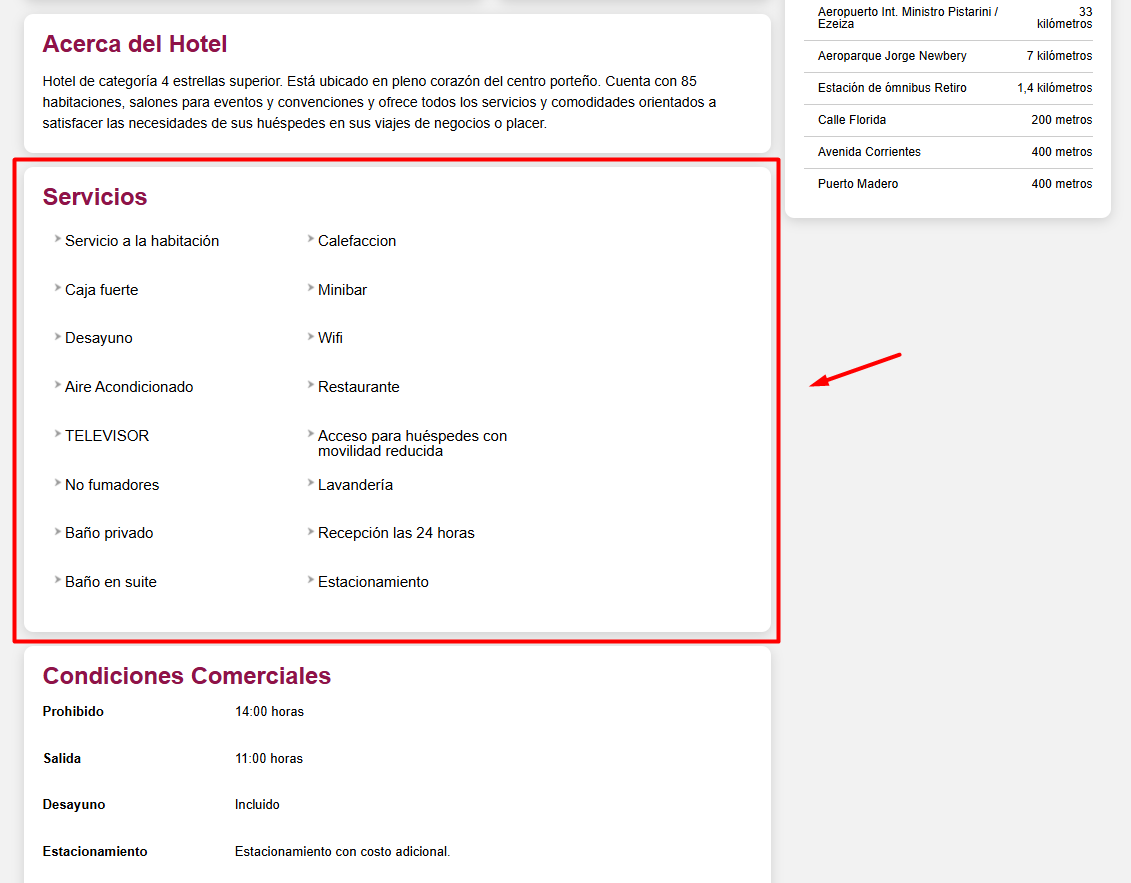
A - Servicios
Campo que muestra u oculta:
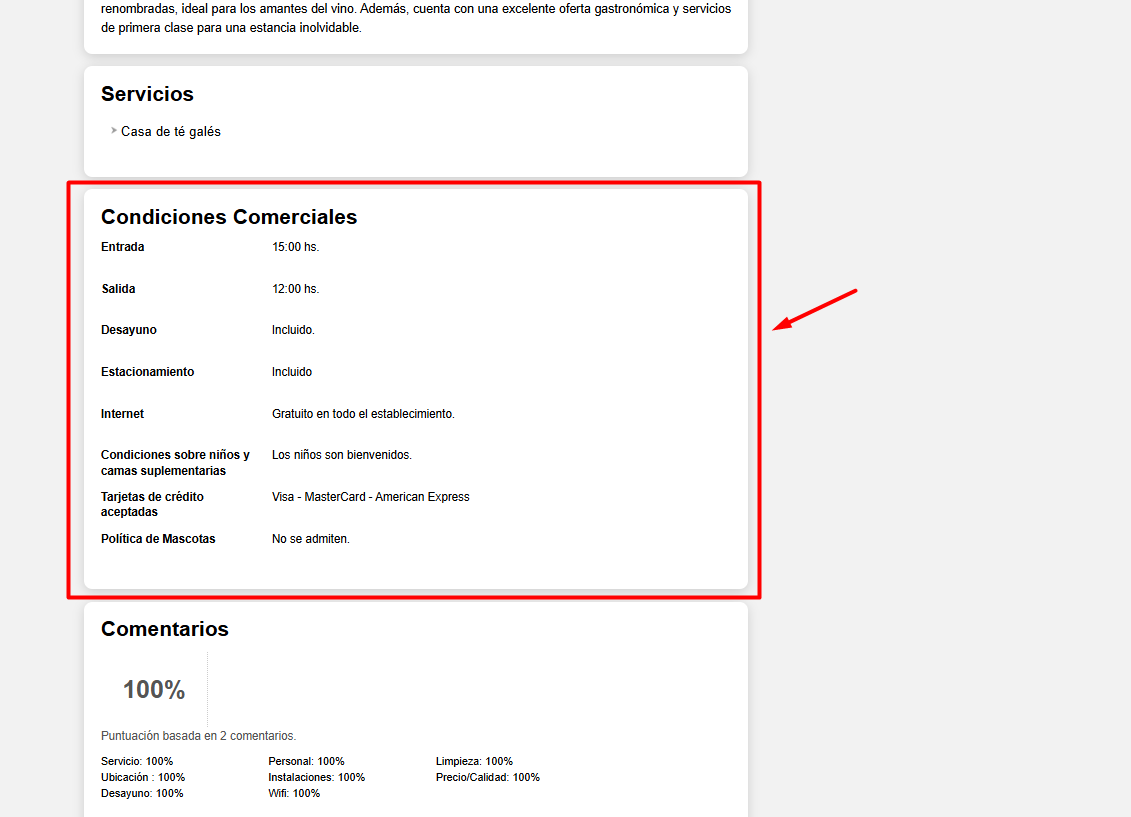
 B - Condiciones comerciales
 Campo que muestra u oculta:
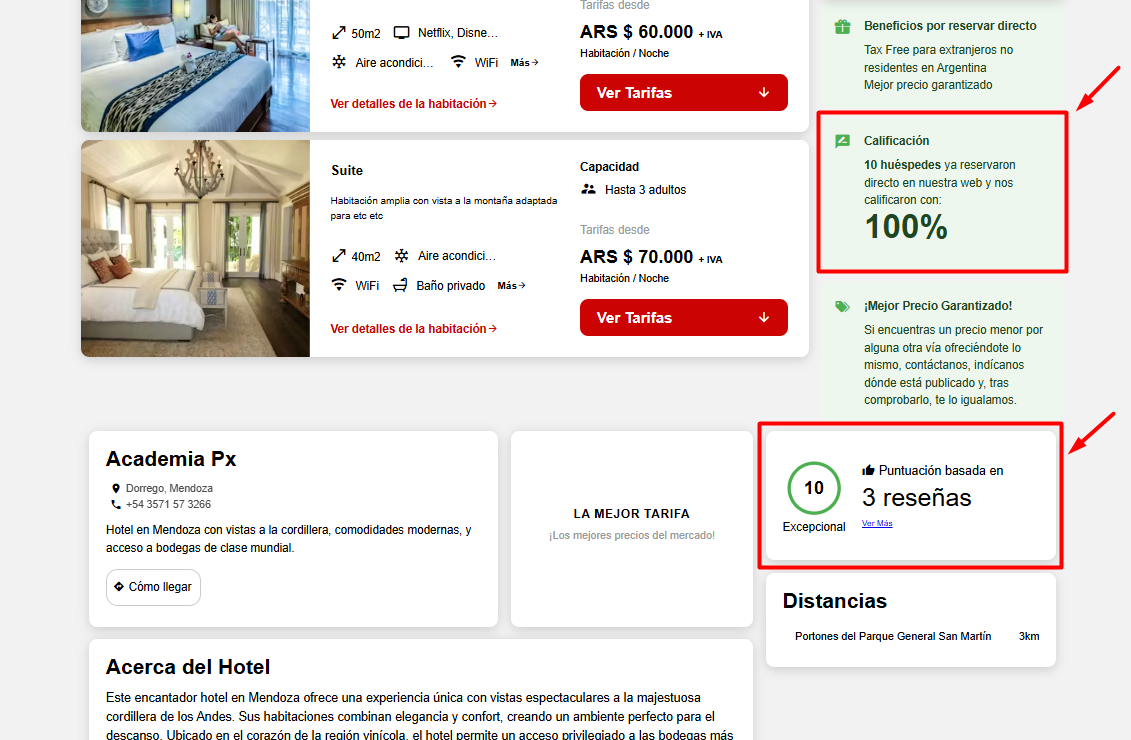
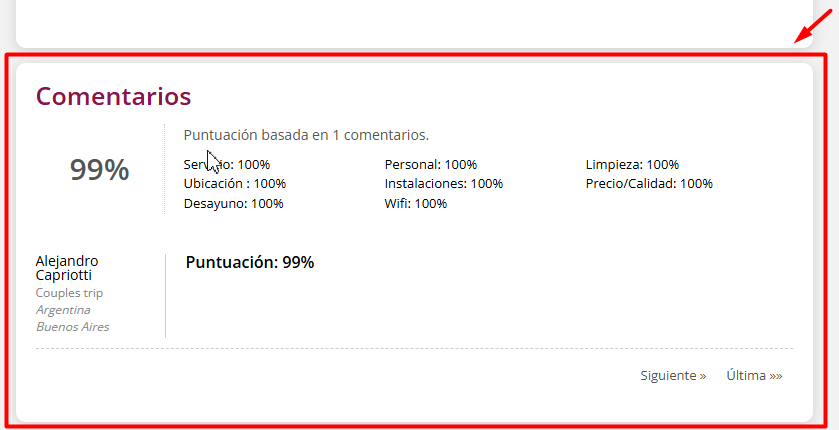
 C - Puntuación:
 Campo que muestra u oculta:
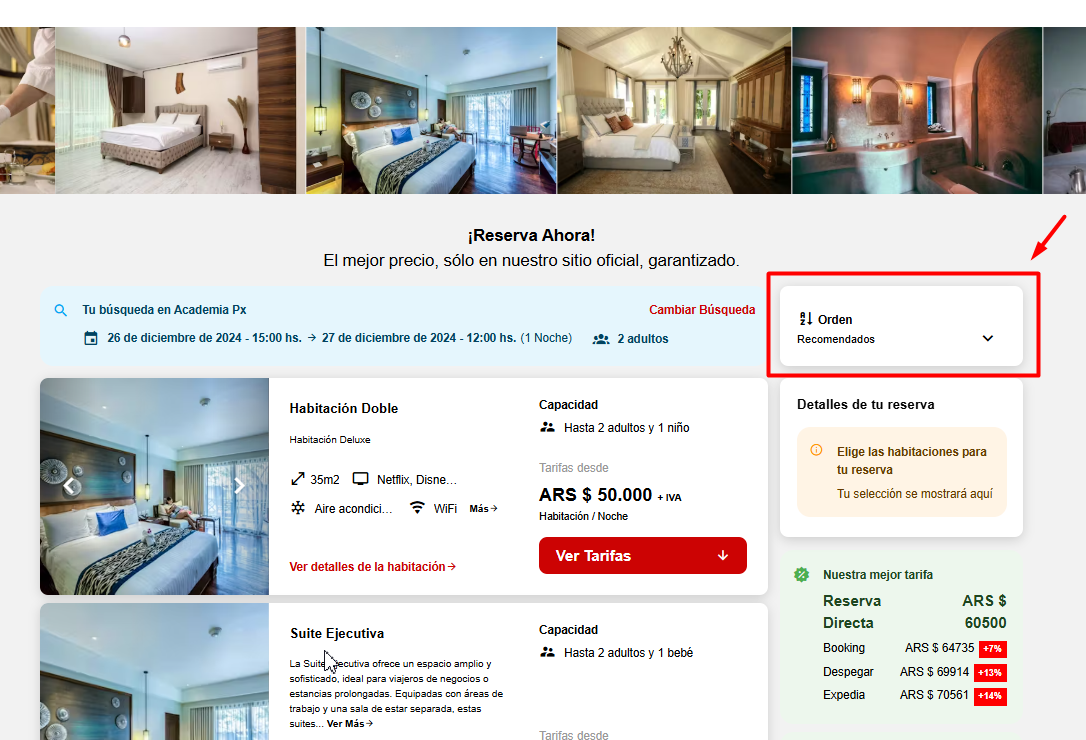
 D - Filtro Orden
 Campo que muestra u oculta:
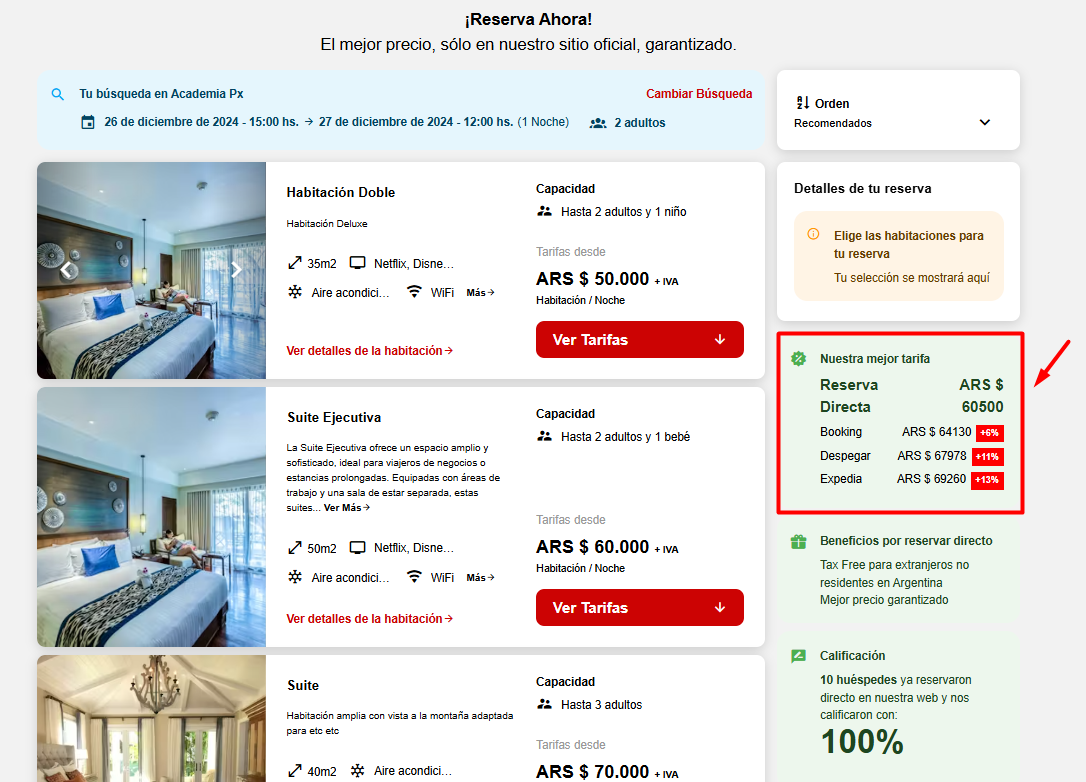
 E - Comparador tarifas
 Campo que muestra u oculta:
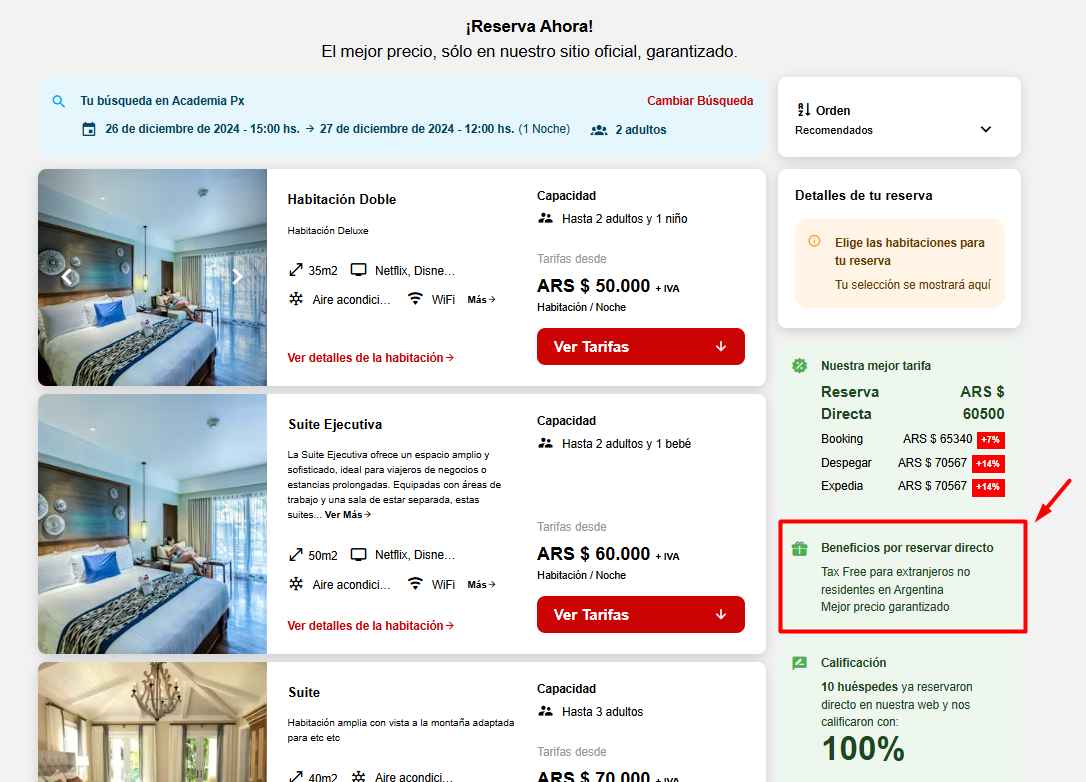
 F - Beneficios reserva directa
 Campo que muestra u oculta:
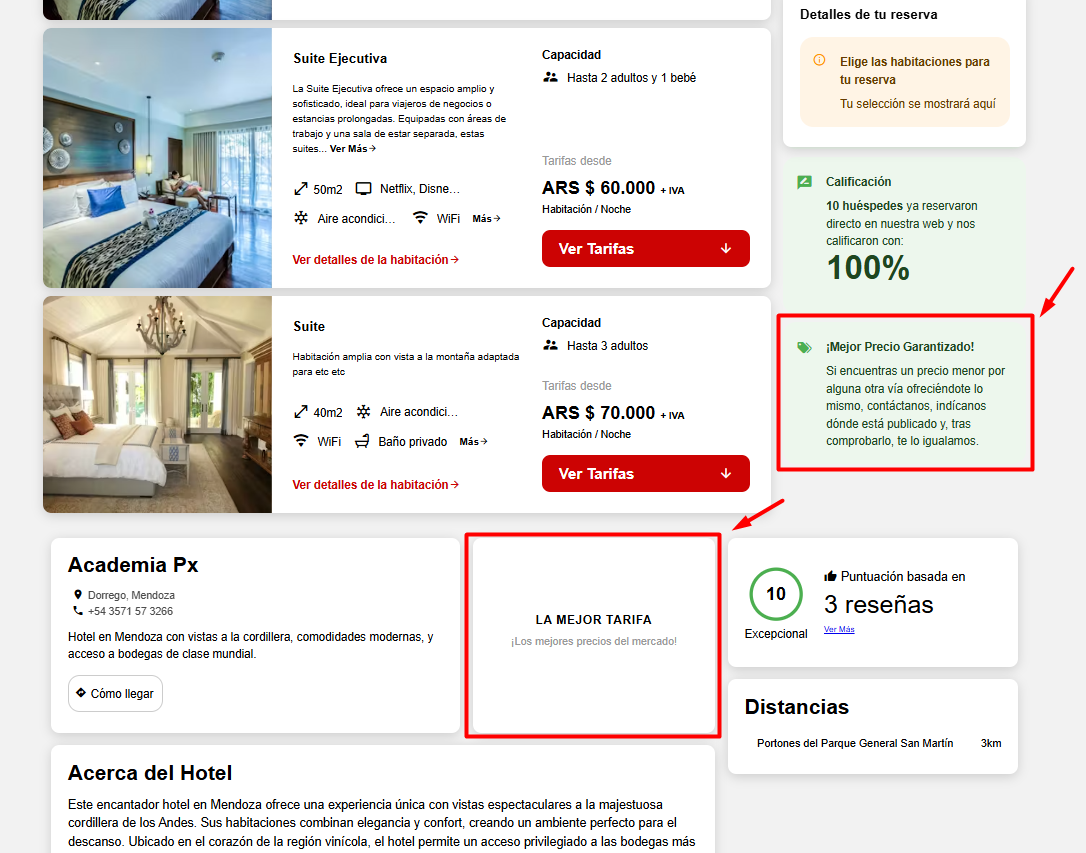
 G - Mejor precio garantizado
 Campo que muestra u oculta:
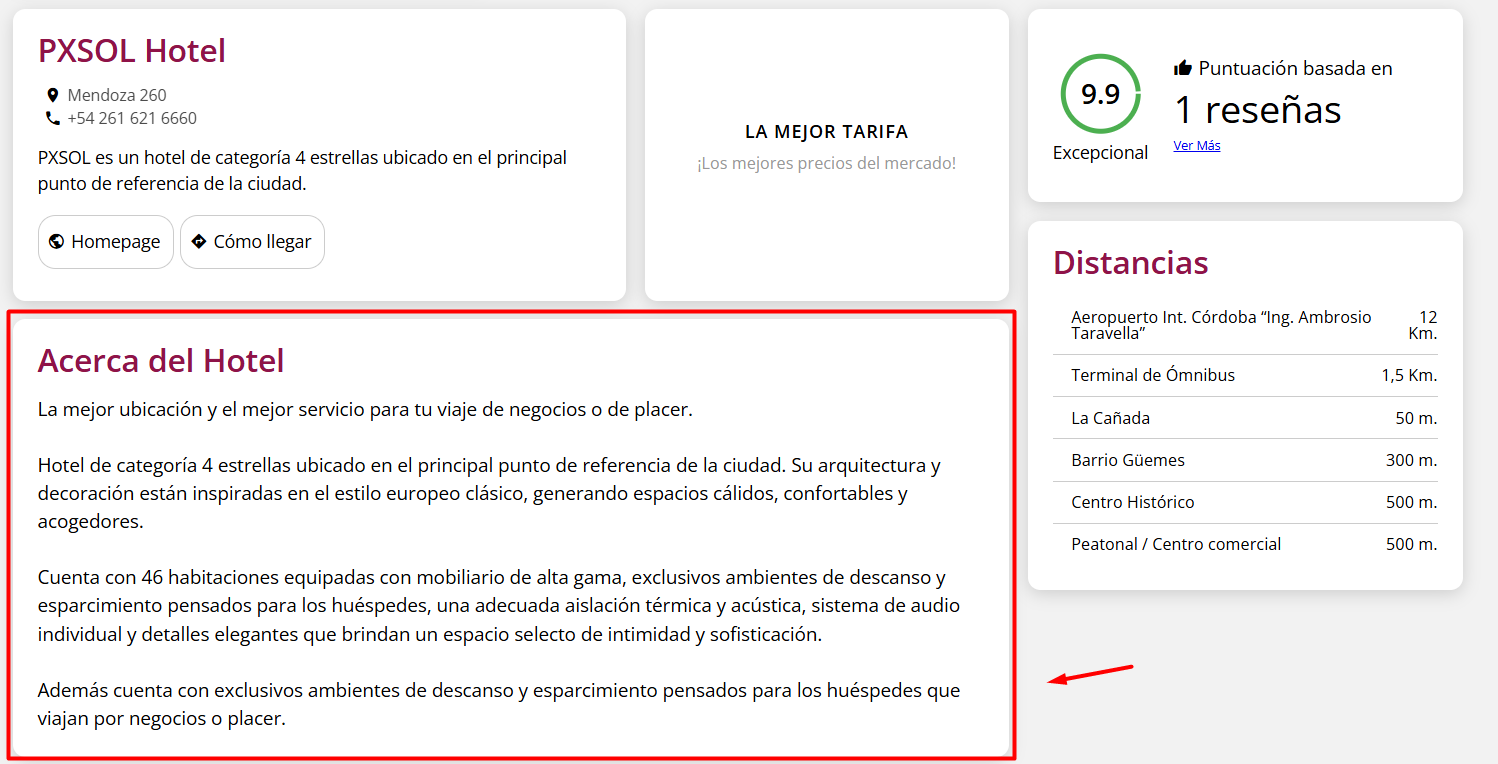
 H - Acerca del hotel
 Campo que muestra u oculta:
 I - Distancias
 Campo que muestra u oculta:
 J - Mejor precio garantizado
 Campo que muestra u oculta:
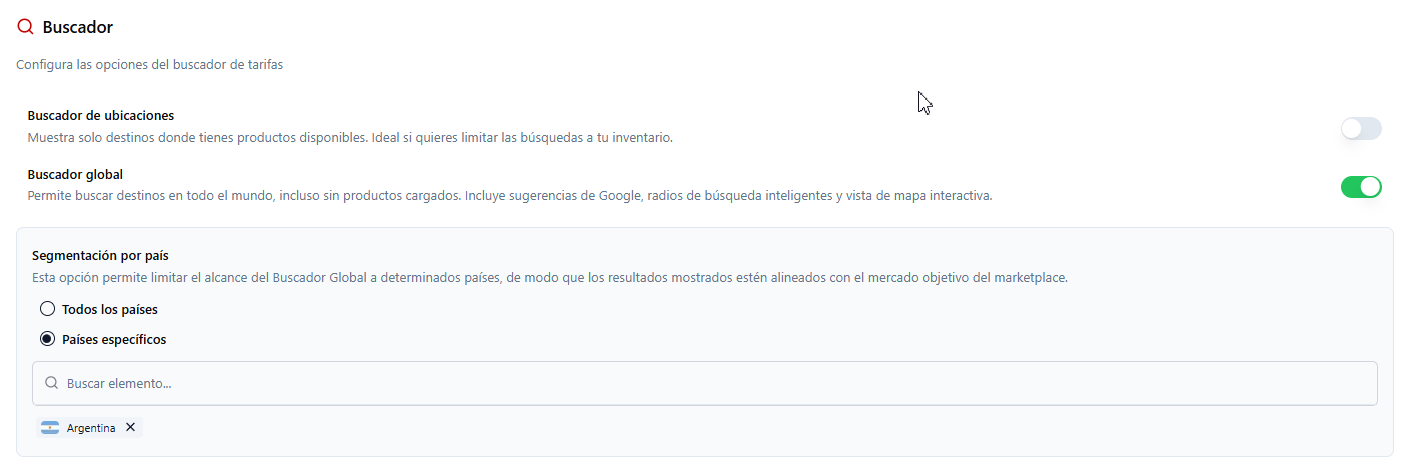
Buscador
Configura el tipo de buscador de tarifas que deseas utilizar. Tienes dos opciones disponibles para este punto de venta:- Buscador de ubicaciones: Muestra únicamente los destinos donde ya tienes productos disponibles. Es ideal si quieres limitar las búsquedas exclusivamente a tu inventario.
-
Buscador global: Permite buscar destinos en todo el mundo, incluso en lugares donde no tengas productos cargados. Ofrece sugerencias de Google, radios de búsqueda inteligentes y una vista de mapa interactiva. Además, puedes filtrar por país en caso de no querer trabajar con todos los destinos.
⚠️ Importante: solo puedes activar una de estas opciones a la vez. Al habilitar una, la otra quedará automáticamente deshabilitada.
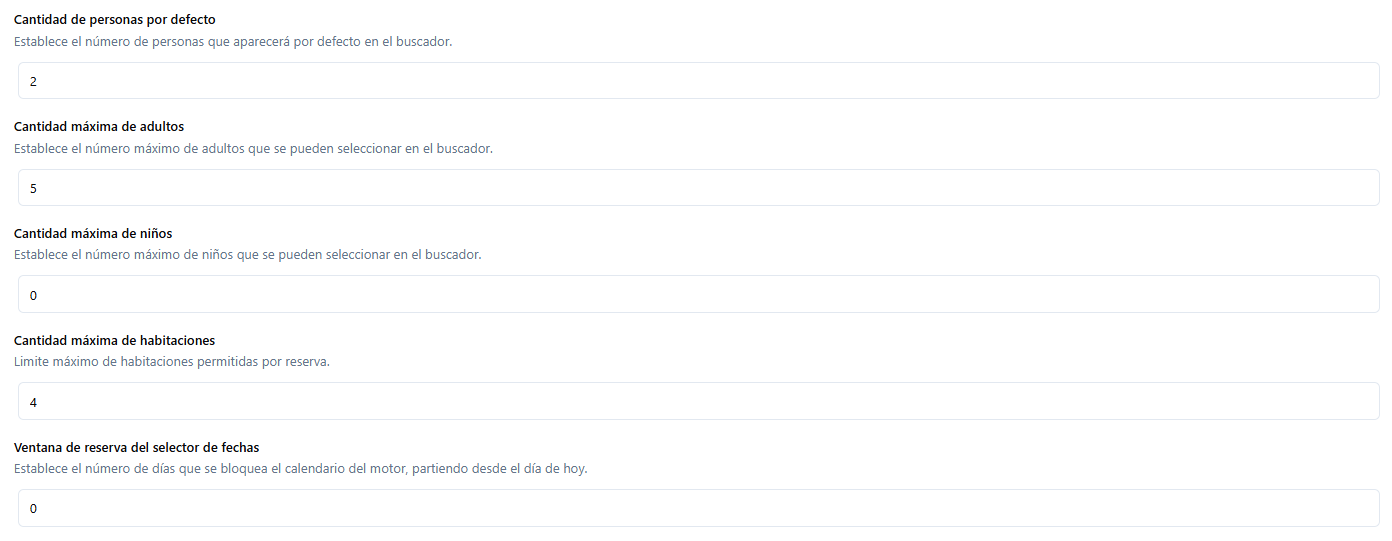
- Cantidad de personas por defecto: Define cuántos pasajeros adultos se mostrarán precargados en el buscador al iniciar una búsqueda. Esto agiliza la experiencia del usuario al proponer una configuración inicial, que luego puede ajustarse según necesidad.
- Cantidad máxima de adultos: Establece el número máximo de adultos que se podrán seleccionar por habitación en el buscador. Es útil para mantener alineada la búsqueda con las políticas de ocupación de tu inventario.
- Cantidad máxima de niños: Indica la cantidad máxima de niños que se podrá incluir en cada habitación dentro del buscador. Permite controlar la composición de la búsqueda según la oferta disponible.
- Cantidad máxima de habitaciones: Determina el número máximo de habitaciones que un usuario podrá solicitar en una sola búsqueda.
-
Ventana de reserva del selector de fechas: Define la cantidad de días que permanecerán bloqueados en el calendario a partir del día de hoy. Esta configuración es útil si no deseas recibir reservas de último momento.
-
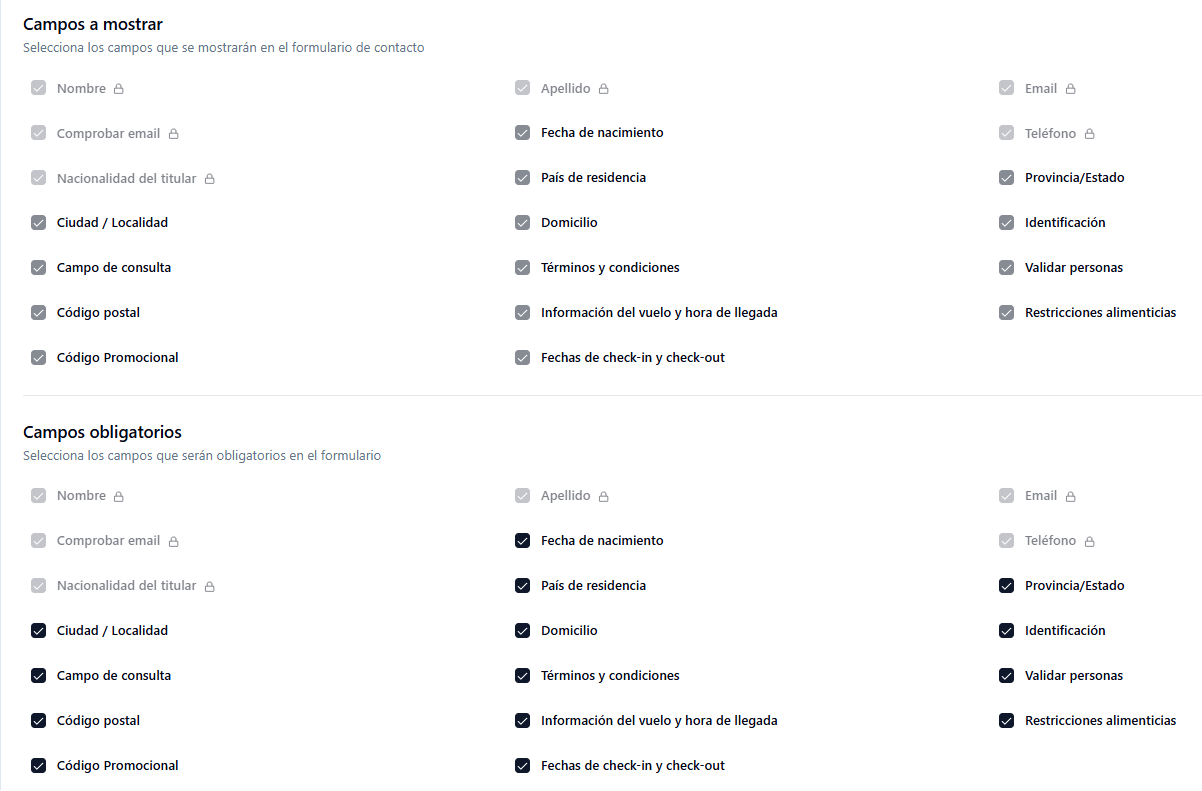
Campos a mostrar y campos obligatorios: Determina qué información se requiere de los usuarios en el formulario que deben completar al final del proceso de reserva para avanzar con su confirmación.
Algunos campos ya vienen predefinidos por defecto en el sistema y podrás identificarlos fácilmente, ya que están marcados con un icono de candado. Estos campos son esenciales para el funcionamiento del motor de reservas y no se pueden modificar.
Por otro lado, tienes la flexibilidad de añadir otros campos disponibles que consideres necesarios. Al agregar estos campos, podrás elegir si deseas que sean obligatorios o opcionales. Si decides que un campo sea obligatorio, esto significa que los usuarios no podrán finalizar su reserva sin completar esa información.
-
Compra directa en el marketplace: Al activar esta opción, los visitantes del sitio permanecerán en el marketplace y no serán dirigidos al motor de reservas de cada hotel. Esto significa que, en lugar de ser redirigidos a una plataforma externa para completar su reserva, los usuarios podrán explorar y reservar directamente desde el marketplace.

-
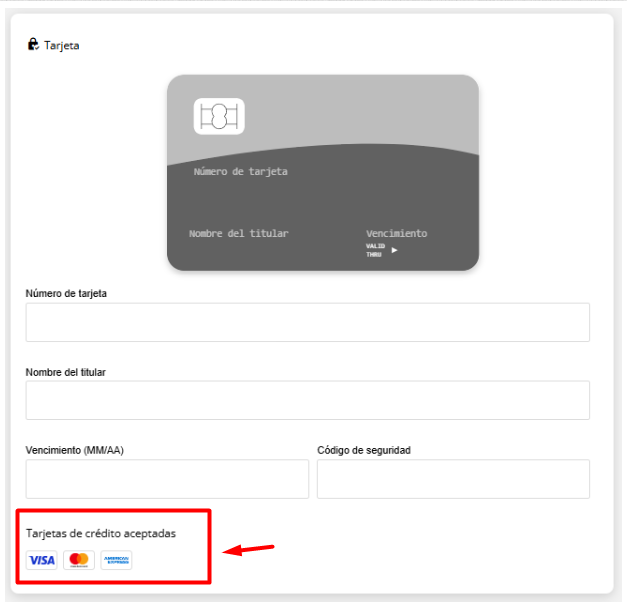
Tarjetas recibidas: Selecciona las tarjetas de crédito que deseas aceptar como métodos de pago o garantía. Si eliges algunas tarjetas específicas, los pasajeros no podrán avanzar en el proceso de reserva si intentan utilizar una tarjeta que no esté entre las aceptadas; en ese caso, el motor les indicará cuáles son las tarjetas válidas y les solicitará que elijan otra opción. Si no seleccionas ninguna tarjeta, el sistema aceptará todas las tarjetas de crédito por defecto.
En el motor esta configuración se visualiza de la siguiente manera: