1
Acceder a las opciones del chat
Haz clic en el icono de los tres puntos ubicado en la esquina superior derecha de la ventana de chat.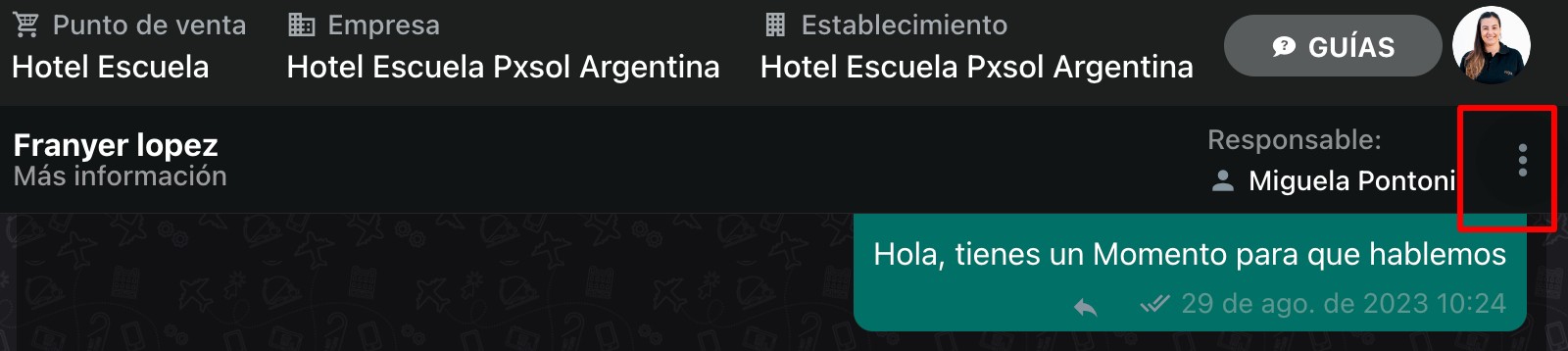
2
Vincular objetos
Se desplegará una barra lateral o ventana para vincular diferentes tipos de objetos.
3
Seleccionar el objeto Reservas
Busca la sección Reservas y haz clic en el símbolo + situado a la derecha.
4
Buscar la reserva o consulta
En el campo Buscar Reserva, introduce el nombre del huésped o el número de la reserva. El sistema filtrará automáticamente los resultados.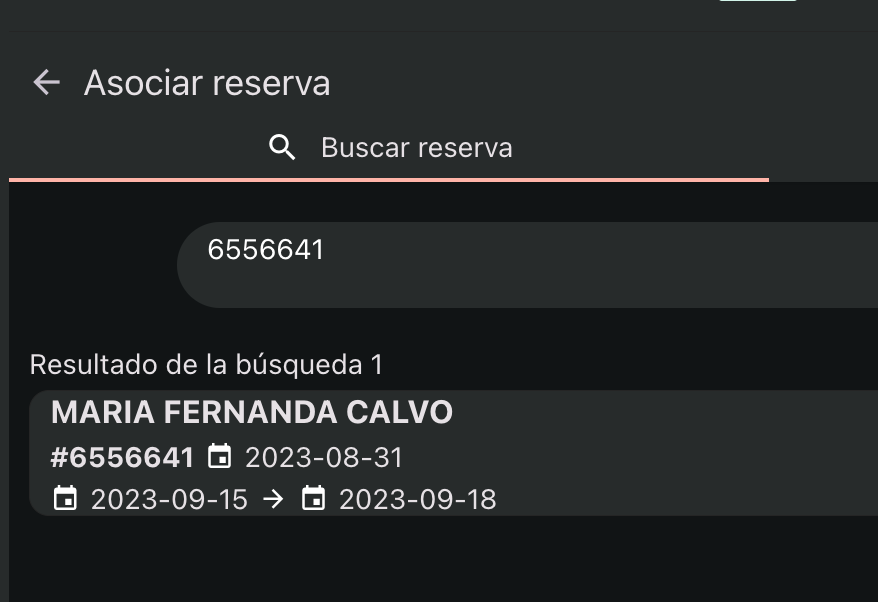
5
Confirmar la asociación
Haz clic en el botón ASOCIAR + junto a la reserva correcta.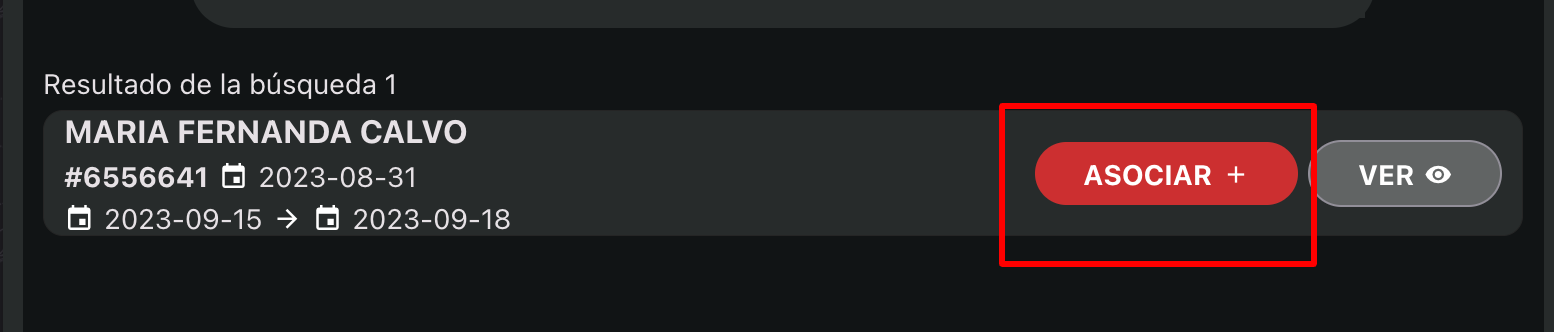
6
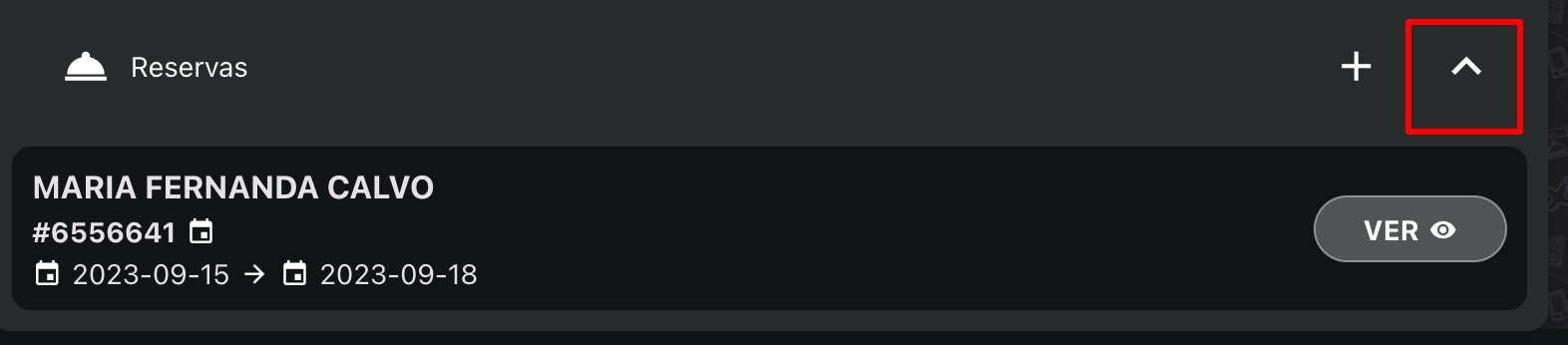
Visualizar la información vinculada
Una vez asociada, la información aparecerá en el apartado RESERVAS del chat. Puedes usar la flecha lateral para ver los detalles rápidos.