1. Identifica las conversaciones sin asignar
Las nuevas conversaciones entrantes llegarán a la carpeta Sin asignar dentro de la aplicación de chat con los clientes.
Como en todas las aplicaciones que tienen vinculación con WhatsApp, la primera conversación siempre debe ser iniciada por el cliente (no se puede empezar una conversación con alguien si esta persona no ha escrito primero).
2. Asigna un responsable a un chat
Dentro del chat que se encuentra sin asignar, puedes colocar un responsable haciendo clic en Responsable: en la parte superior derecha del cuadro de diálogo.

Un chat puede ser asignado a más de un responsable. Ambos verán la conversación en sus carpetas de asignados, así como también la conversación que ambos usuarios tengan con el cliente en el chat.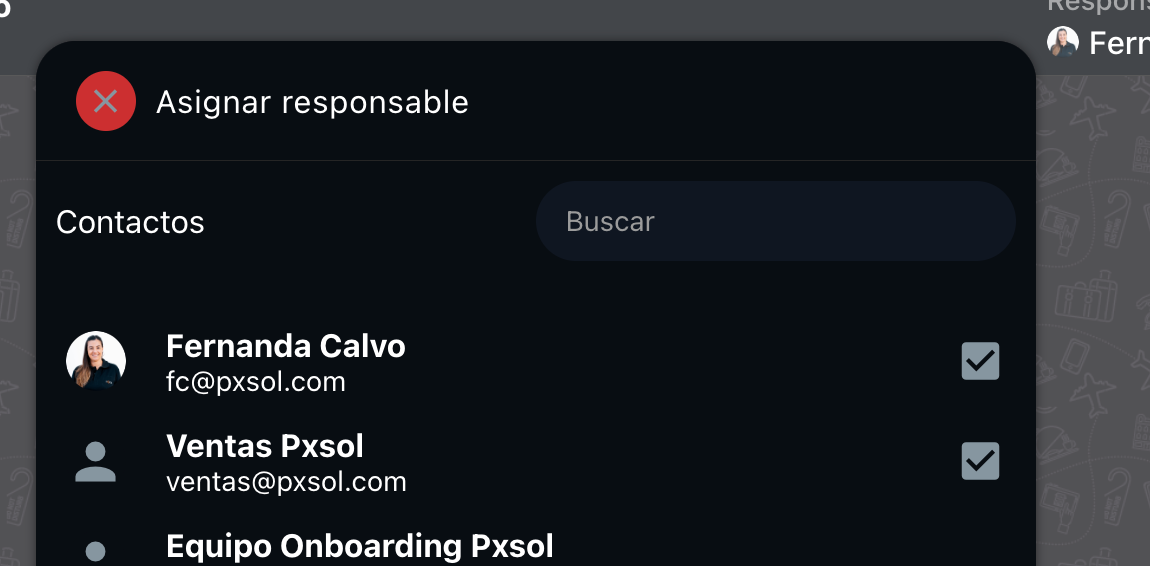
3. Verifica las conversaciones asignadas
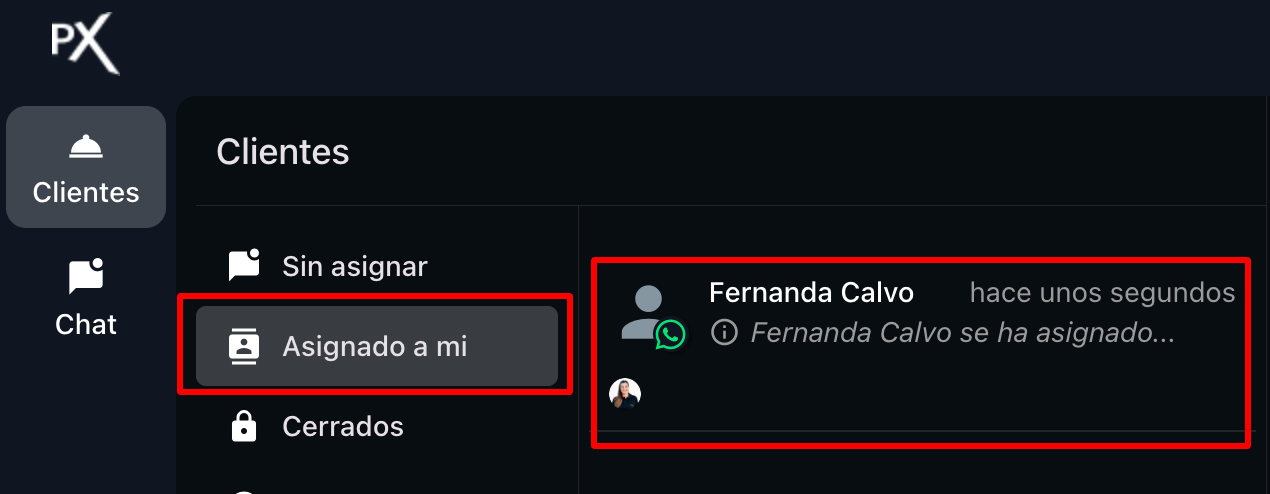
El usuario responsable ya podrá ver el chat en su carpeta Asignado a mi.