

¿Cómo realizar la integración con Factura Lista para Facturación en Uruguay?
En esta guía explicaremos cómo realizar la integración entre Pxsol y Factura Lista para emitir comprobantes fiscales desde Pxsol. Guía para clientes de Uruguay.1
Iniciar sesión en Pxsol
Accede a pms.pxsol.com con tus credenciales.
2
Navegar a Facturación Uruguay
Dirígete a la sección Administración y luego selecciona Facturación Uruguay.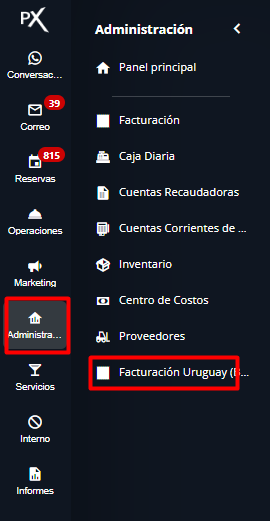
3
Gestionar Sucursales
En la ventana de Facturación Uruguay, selecciona Acciones y luego Gestionar Sucursales.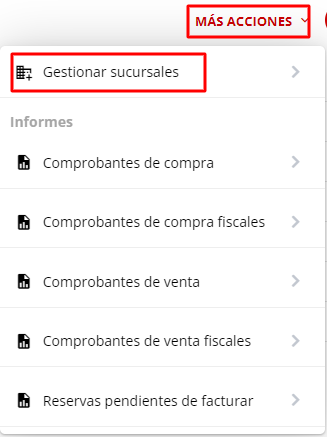
4
Completar los datos de la sucursal
En la ventana que se abre, completa la siguiente información: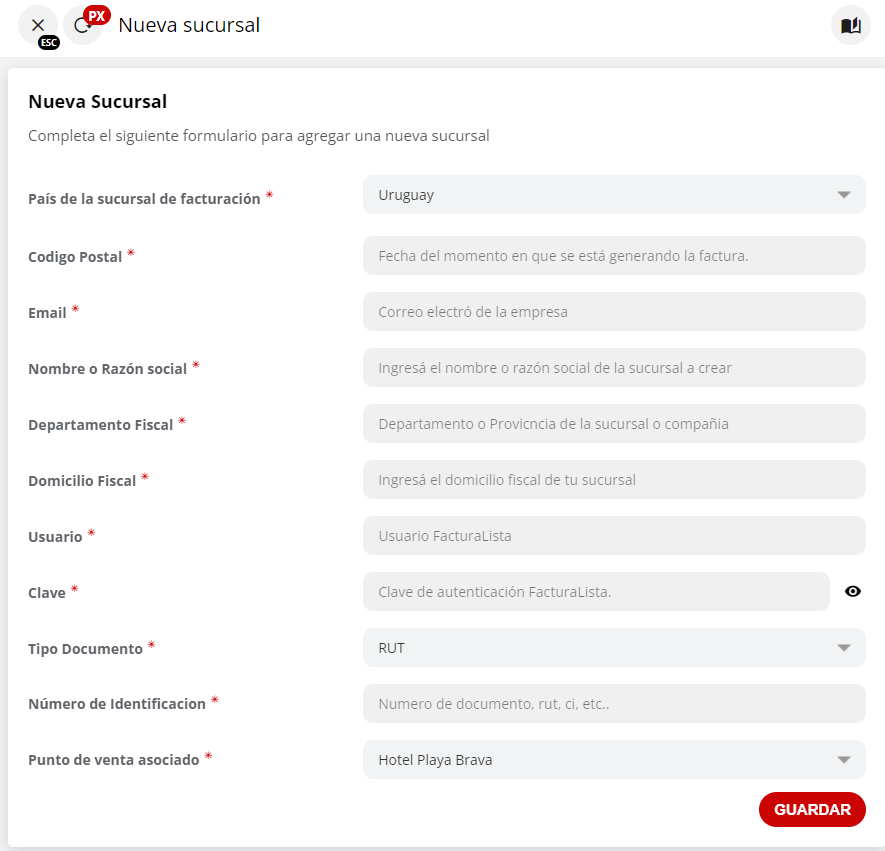
- País de la sucursal de facturación: Selecciona el país donde se emitirán los comprobantes. Los campos requeridos variarán según el país seleccionado.
- Código Postal: El código postal de tu domicilio fiscal.
- Email: El correo electrónico que figurará como contacto en los comprobantes emitidos.
- Nombre o Razón Social: Tu nombre fiscal o razón social.
- Departamento Fiscal: El departamento fiscal.
- Domicilio Fiscal: Tu domicilio fiscal.
- Usuario: El nombre de usuario utilizado para acceder a Factura Lista.
- Clave: La contraseña utilizada para acceder a Factura Lista.
- Tipo de Documento
- Número de identificación: Debe coincidir con el tipo de documento seleccionado.
- Punto de Venta asociado: Si tienes varios puntos de venta en Pxsol, puedes vincular esta sucursal a uno de ellos.
5
Guardar Cambios
Haz clic en el botón Guardar Cambios.
¡La integración con Factura Lista ha sido configurada con éxito! Ahora podrás emitir comprobantes fiscales desde Pxsol.