

1
Acceder a la Web App
Ingresa a la Web App desde la web o directamente con el enlace que encontrarás en tu reserva.
2
Iniciar el Check In
En la tarjeta que aparece, haz clic en el botón Comenzar Check In.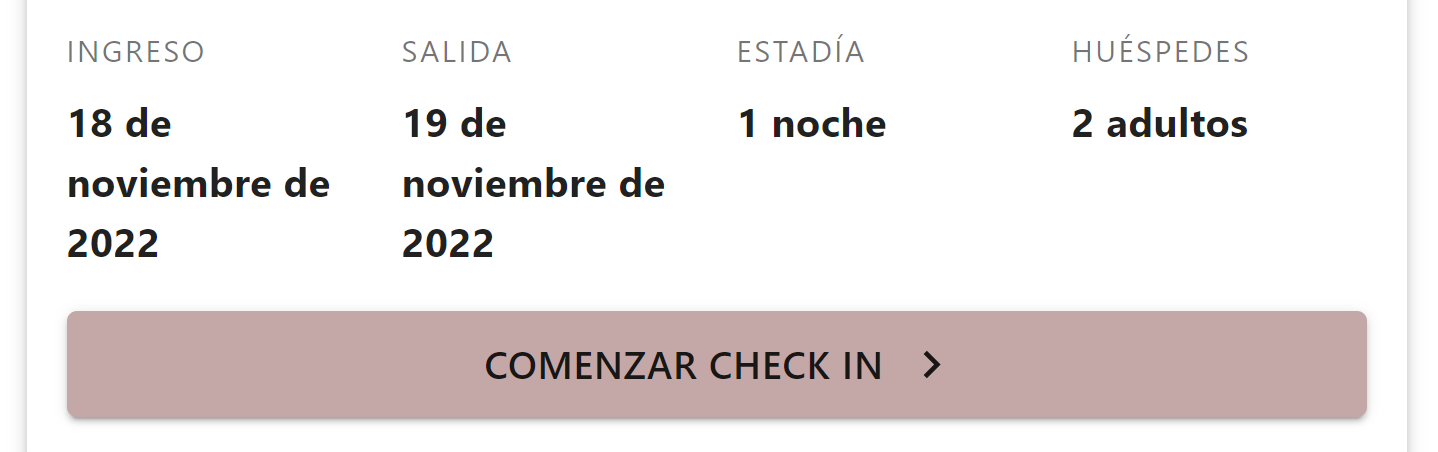
3
Seleccionar Huéspedes
Verás el nombre del huésped titular y sus acompañantes. Selecciona a cada uno para comenzar a cargar la información.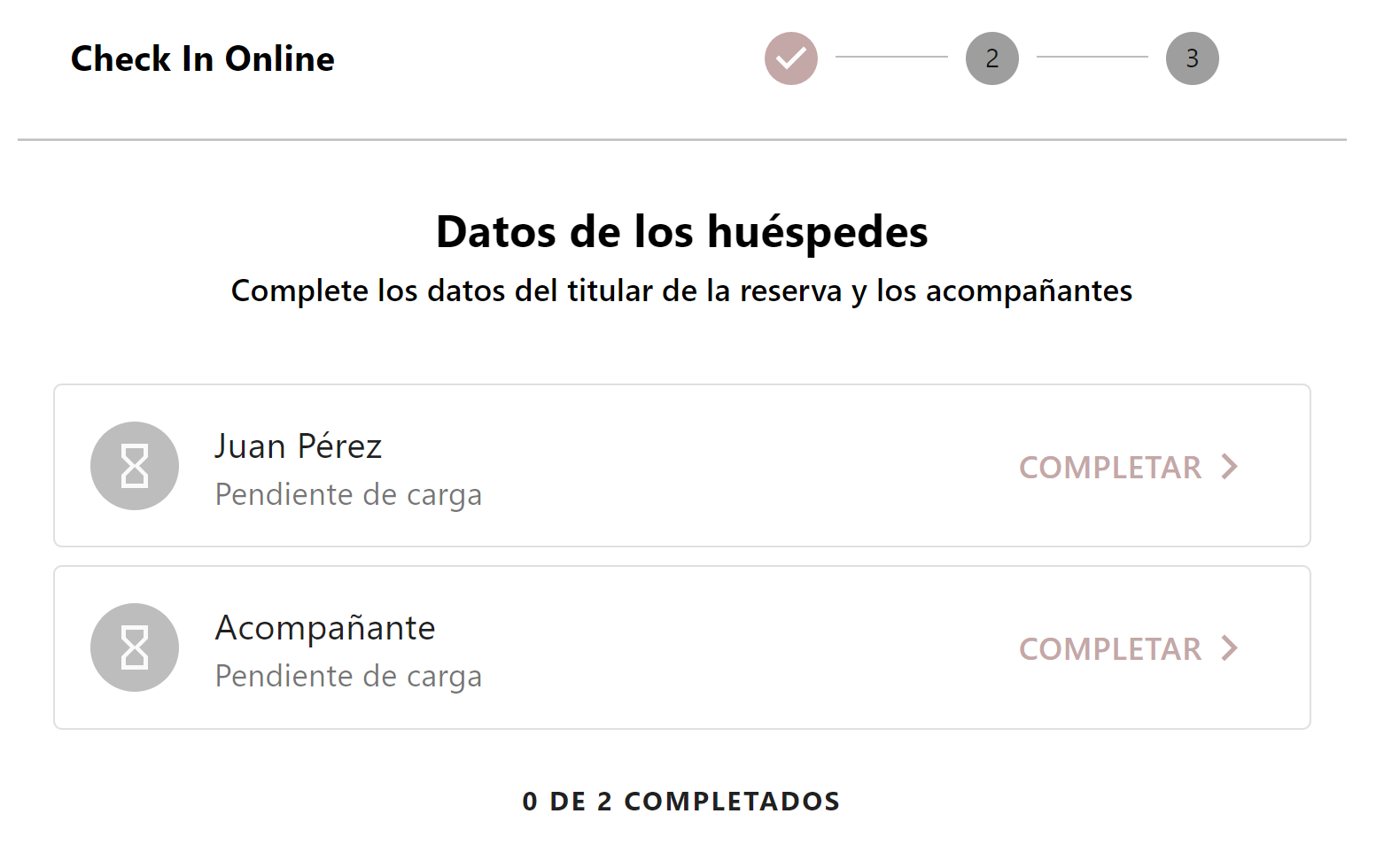
Los datos a completar para el titular y los acompañantes pueden ser configurados previamente desde la aplicación Web Check In dentro del sistema.Ver guía de configuración
4
Agregar Documentación
Selecciona Comenzar para agregar la documentación.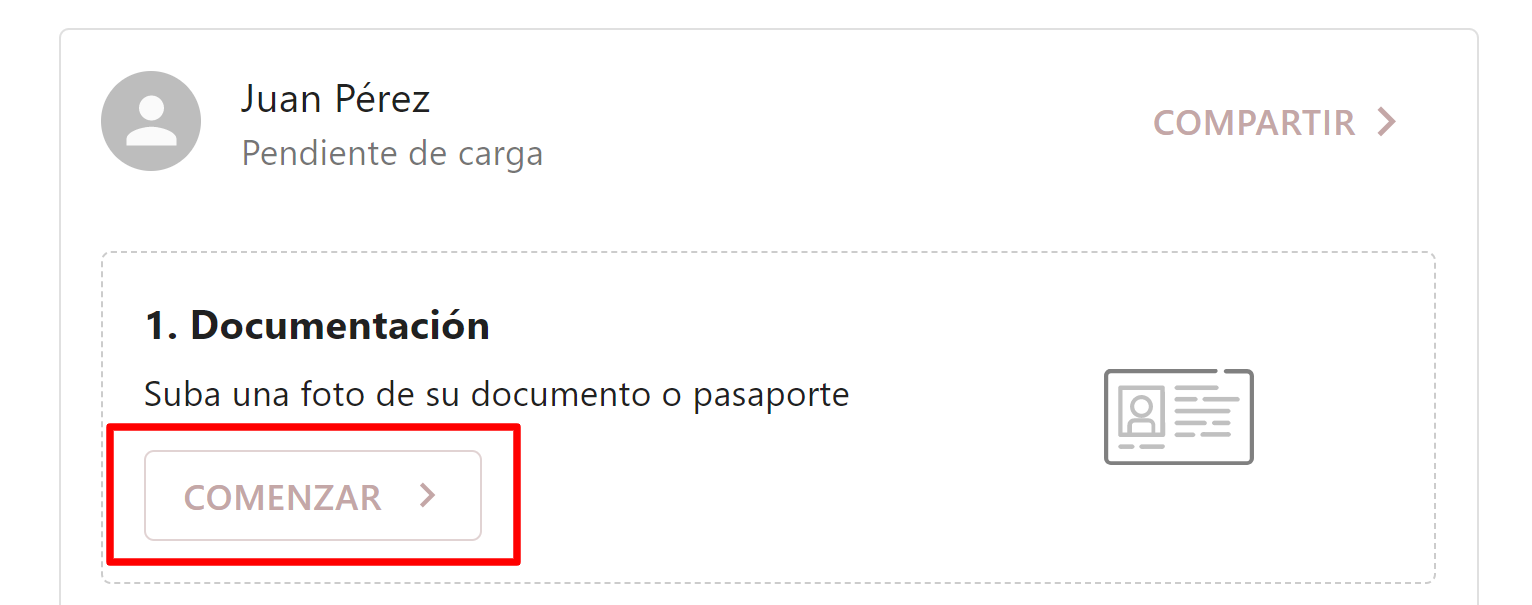
5
Seleccionar Tipo de Documento
Selecciona Documento de Identidad o Pasaporte, según corresponda.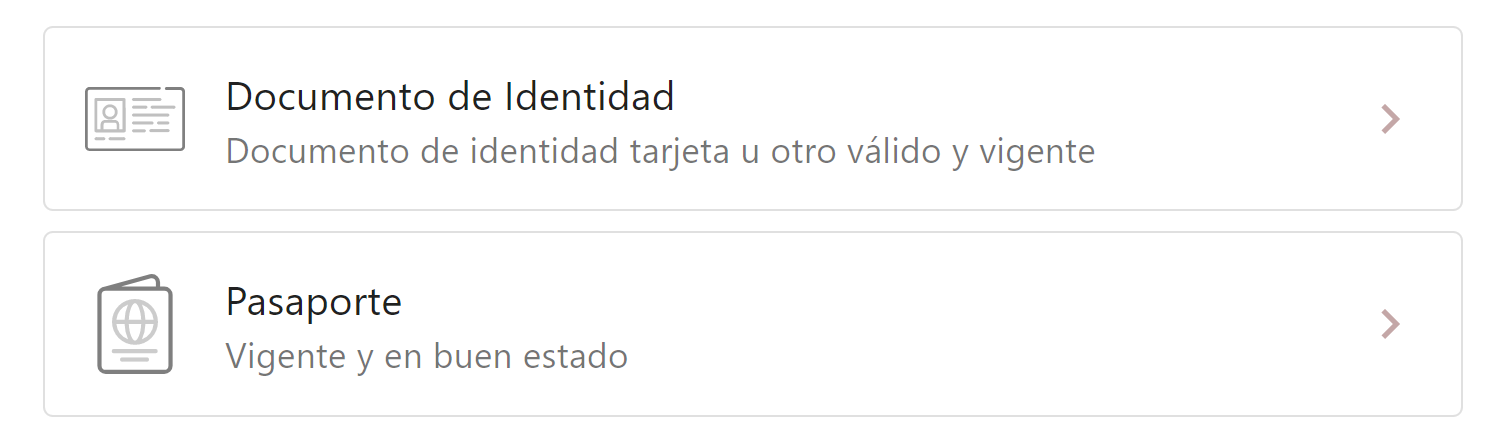
6
Consejos para la Foto del Documento
Se mostrarán algunos consejos para cargar la foto correctamente. Haz clic en Continuar.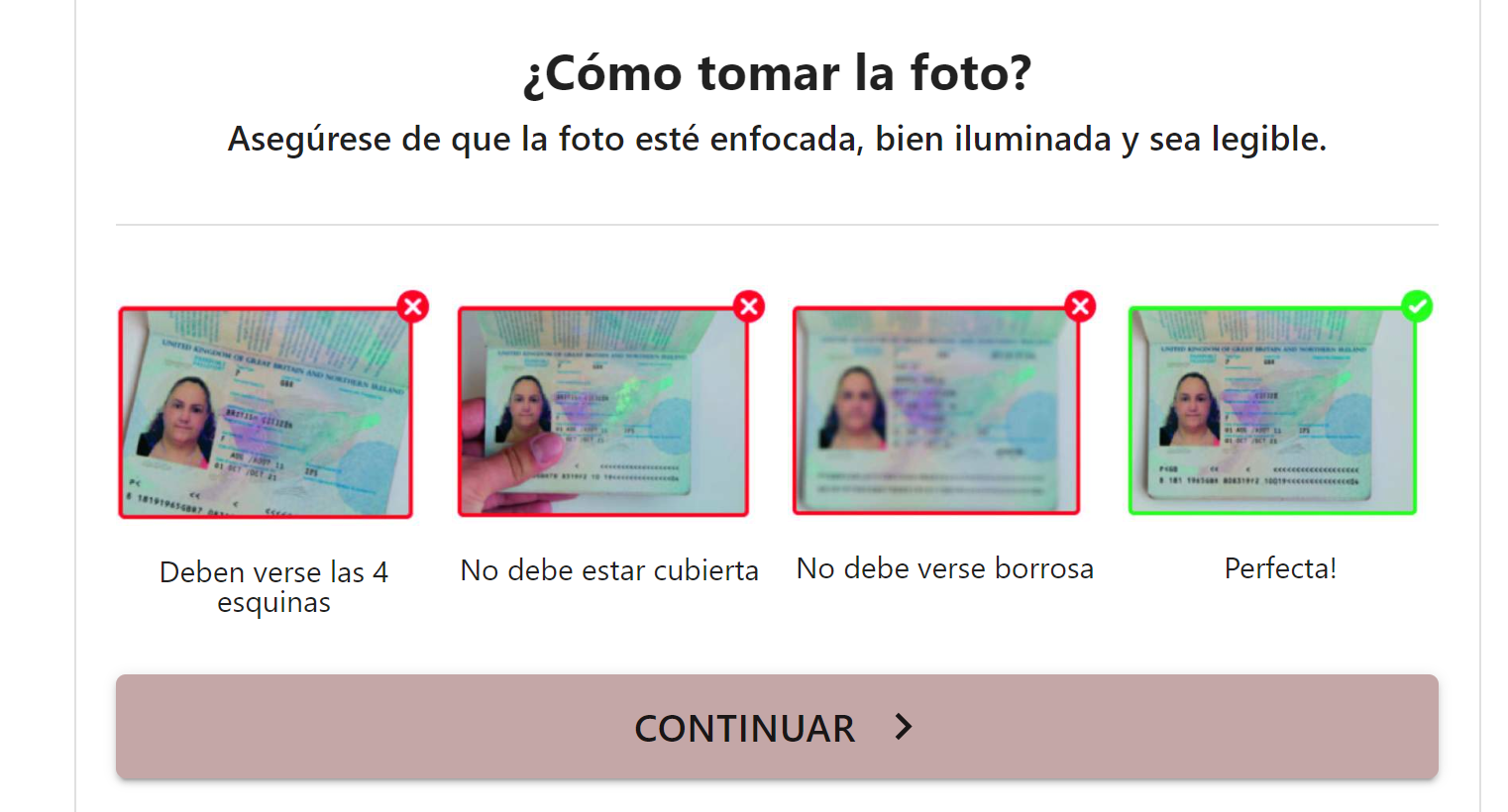
7
Subir Fotos del Documento
Sube la foto de frente y dorso del documento.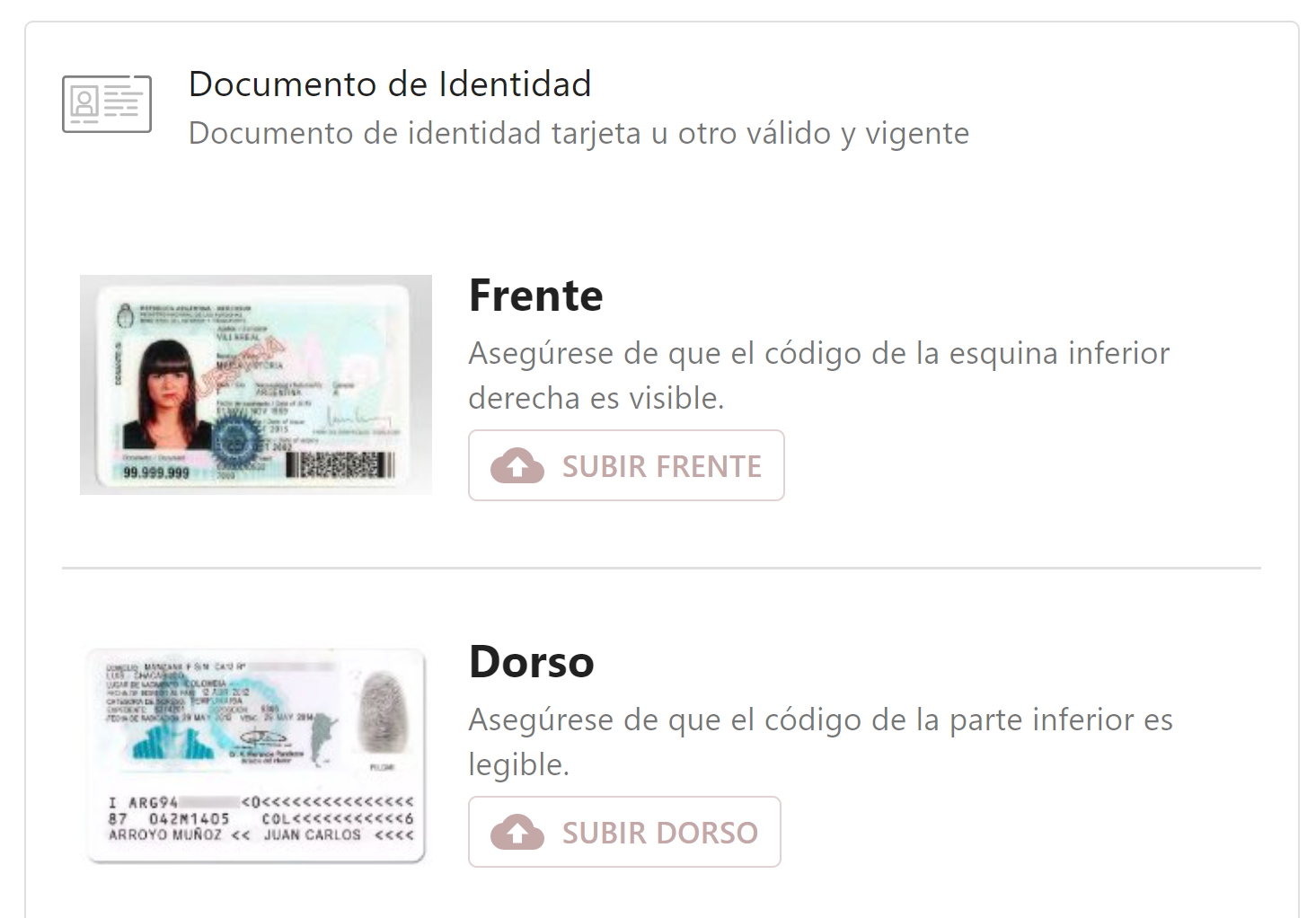
8
Confirmar Subida de Documentos
Una vez cargadas ambas fotos, selecciona Subir Documentos.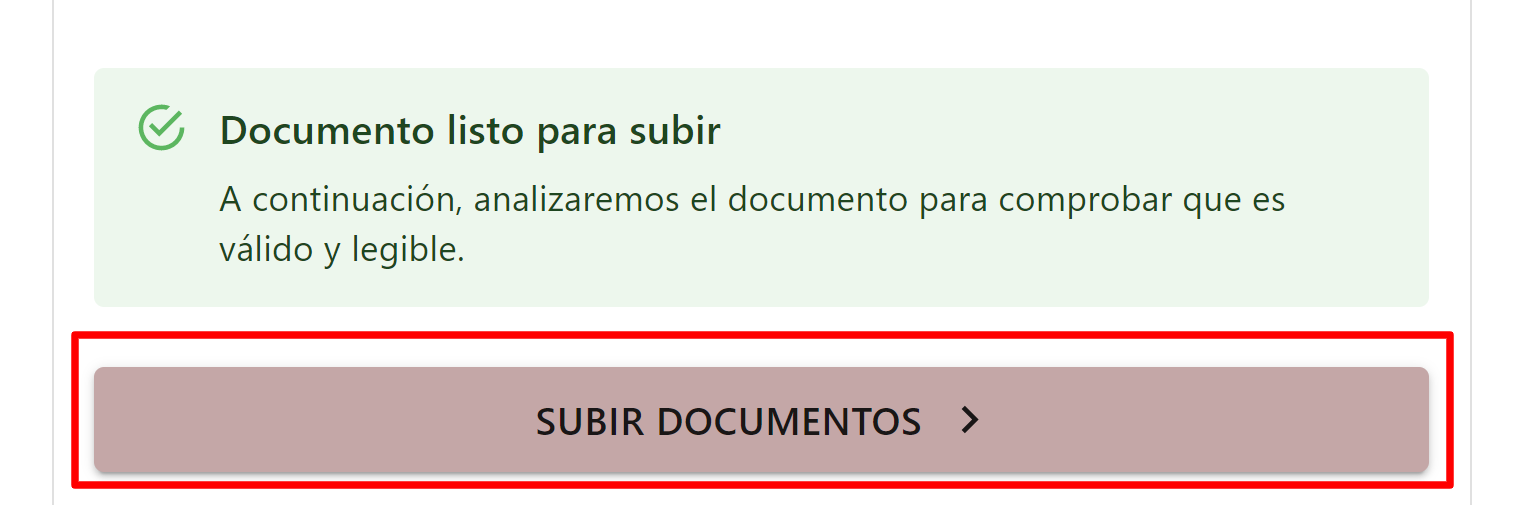
9
Completar Información Restante
Completa el resto de la información requerida (los campos obligatorios se marcan con un asterisco *). Al finalizar, selecciona Guardar y Continuar.
10
Compartir Enlace para Carga Colaborativa (Opcional)
Si el titular de la reserva no tiene toda la información de los acompañantes o prefiere que ellos la carguen, existe la opción de compartir el enlace vía WhatsApp, Facebook, Email o mediante un link. Esto permite que el acompañante complete el proceso de forma colaborativa.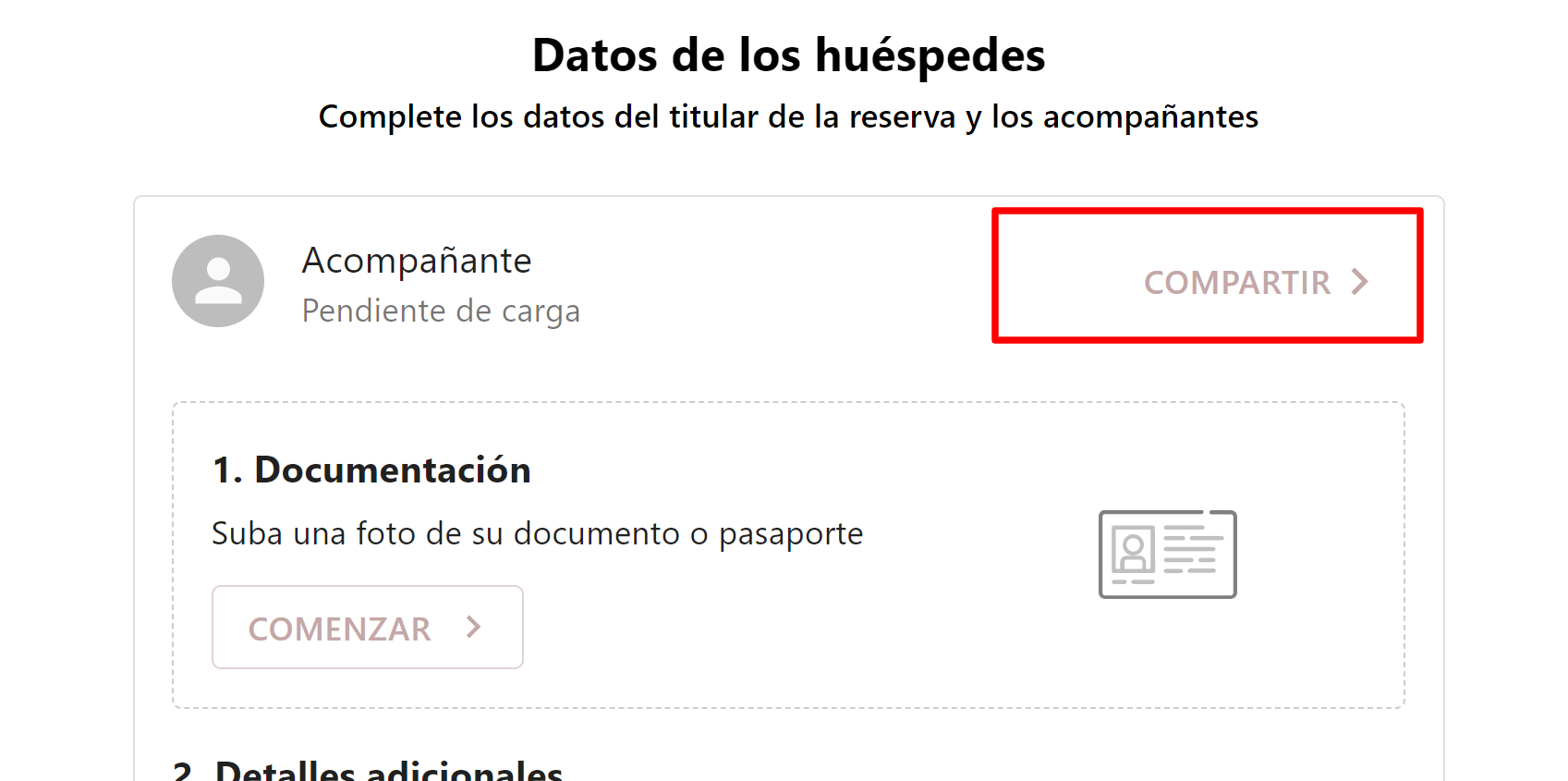
11
Continuar con el Proceso
Una vez que toda la información requerida del titular y los acompañantes haya sido cargada, haz clic en Continuar.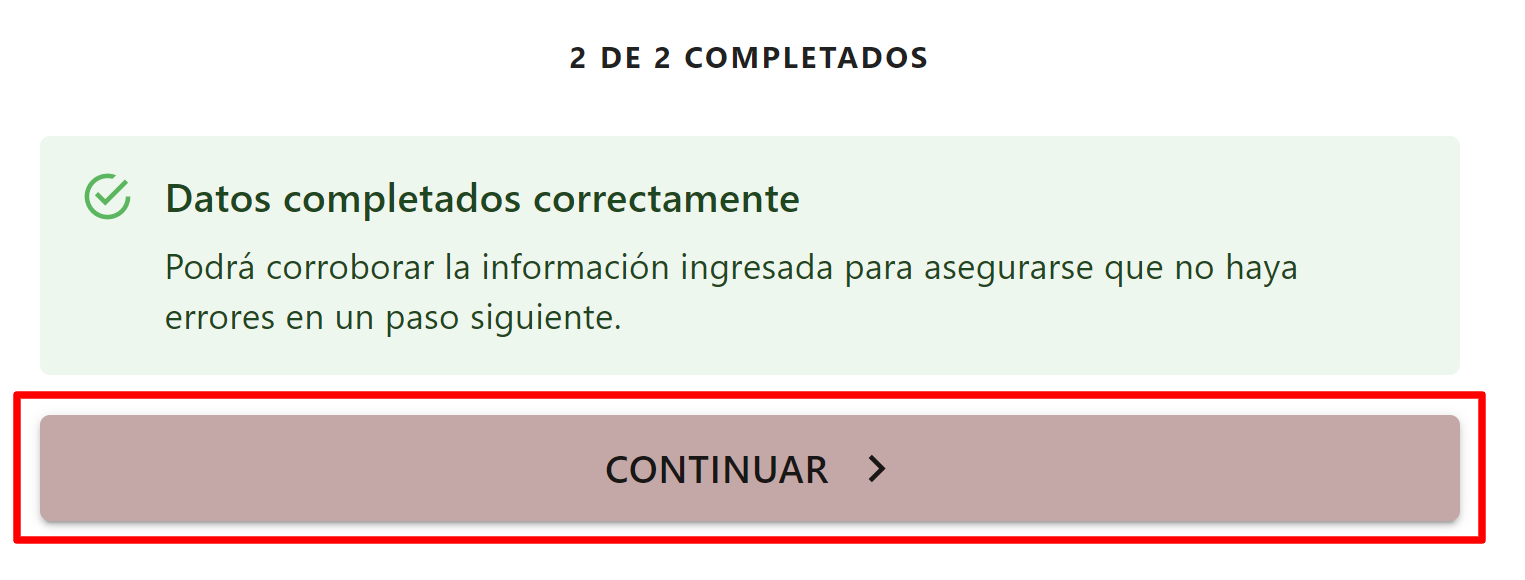
12
Firma Digital
Realiza tu firma digital utilizando el dedo sobre la pantalla y selecciona Continuar.
13
Verificar Datos
Verifica los datos cargados. Si observas algún error, puedes editarlos en este punto.
14
Aceptar Términos y Continuar
Una vez que hayas corroborado toda la información, acepta los términos y condiciones y selecciona Continuar.
15
Proceso Finalizado
¡Listo! Con estos pasos, el proceso de Web Check In habrá finalizado.