

La habilitación de aplicaciones para un usuario sólo la puede realizar un usuario con permiso de Administrador. Los usuarios con permiso de Administrador podrán acceder a todas las aplicaciones de configuración independientemente de las configuraciones individuales.
1
Acceder a la aplicación Usuarios
Utiliza el Omnibox para navegar a la aplicación Usuarios.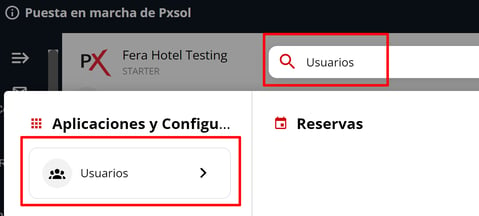
2
Seleccionar el usuario a editar
En el listado de usuarios, haz clic en el menú de acciones (tres puntos verticales) a la derecha del usuario que deseas editar y selecciona la opción Editar.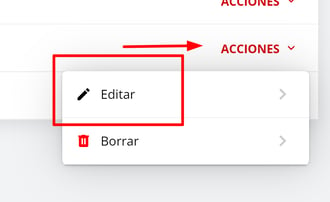
3
Configurar Aplicaciones de Configuración
En la ventana que aparece, desplázate hacia abajo hasta la sección de configuración y haz clic en el apartado Aplicaciones de Configuración.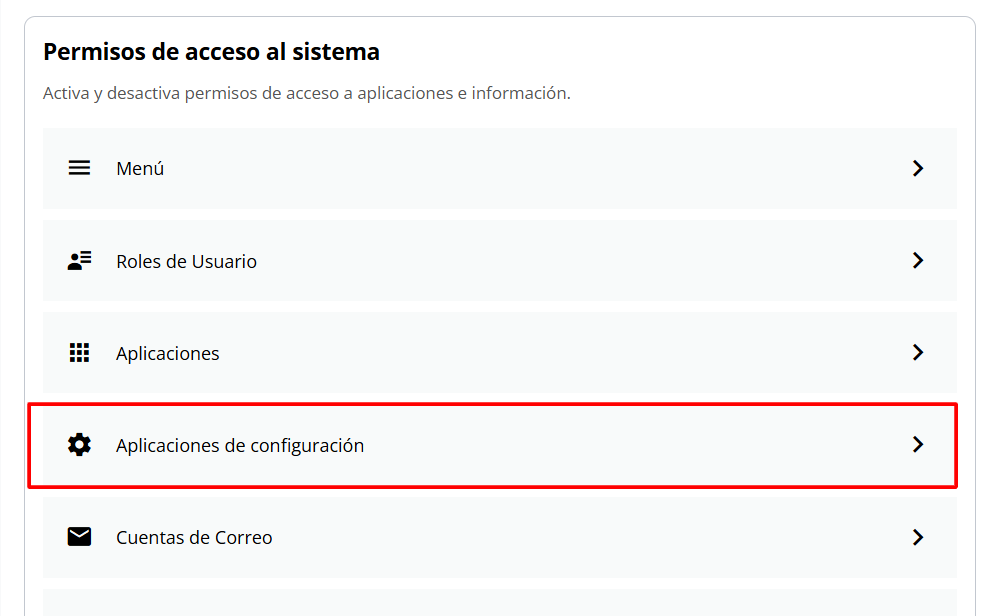
4
Definir permisos de acceso
Verás un listado de aplicaciones. Por defecto, todas estarán Bloqueadas. Puedes configurar si el usuario podrá Ver, Editar o Borrar dentro de cada aplicación.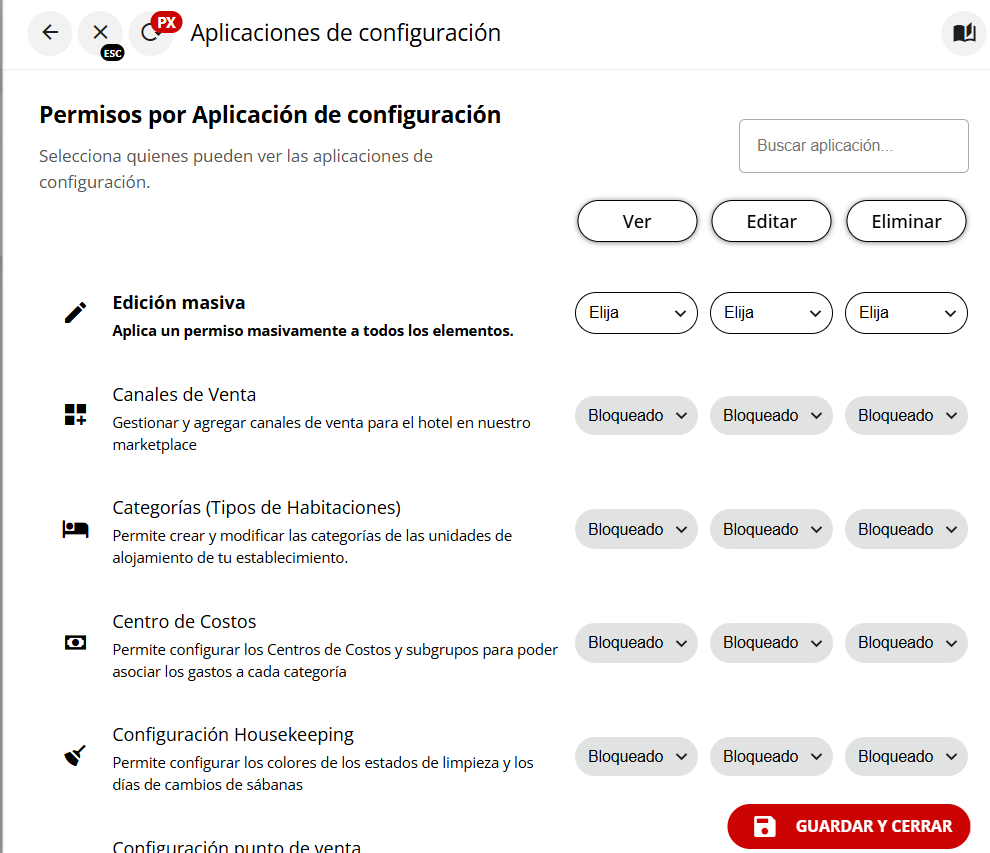
- Bloqueado: El usuario no tendrá acceso a la aplicación.
- Permitido: El usuario podrá ver, editar o borrar según la habilitación otorgada.
Los usuarios con permiso de Administrador podrán acceder a todas estas aplicaciones de configuración, incluso si no han habilitado explícitamente los permisos para cada una.
5
Guardar Cambios
Una vez que hayas configurado los permisos de acceso para las aplicaciones deseadas, haz clic en el botón Guardar Cambios.
Los cambios se han guardado y el usuario ahora tendrá acceso a las aplicaciones configuradas.