

Acceder a la aplicación de gestión de cartas
Puedes acceder a la aplicación de gestión de cartas de Pxsol de dos maneras:1. Desde el omnibox
Ingresa el término de búsqueda directamente en la barra de búsqueda principal.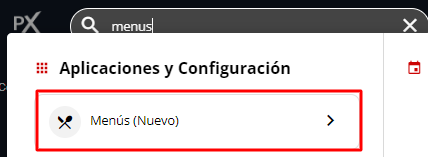
2. Desde el menú lateral
Navega hasta la sección Servicios y selecciona la opción correspondiente a la gestión de cartas.

Crear un nuevo Menú
1. Hacer clic en Nuevo Menú
Haz clic en el botón Nuevo Menú ubicado en la parte superior derecha de la aplicación.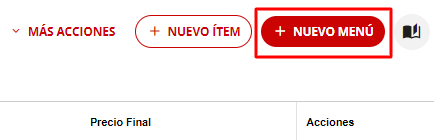
2. Completar los campos del menú
Se abrirá una ventana para que completes los siguientes campos:- Nombre (Obligatorio): Asigna un nombre a tu menú.
- Descripción (Opcional): Añade una breve descripción de las características del menú.
- Imagen (Opcional): Carga una imagen representativa del menú desde la biblioteca de archivos.
- Asociar categorías a carta: Aquí puedes seleccionar categorías existentes o crear nuevas.
Seleccionar categorías
Marca la casilla junto al nombre de cada categoría que deseas incluir en este menú.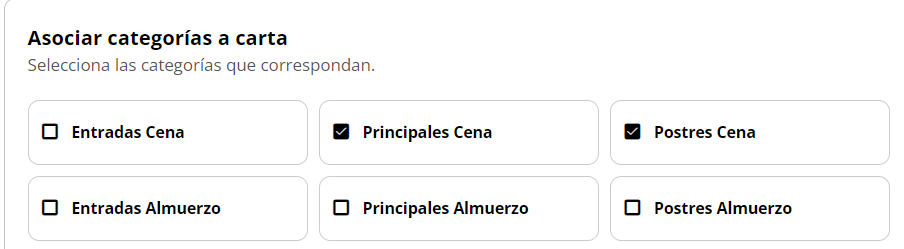
Crear categorías
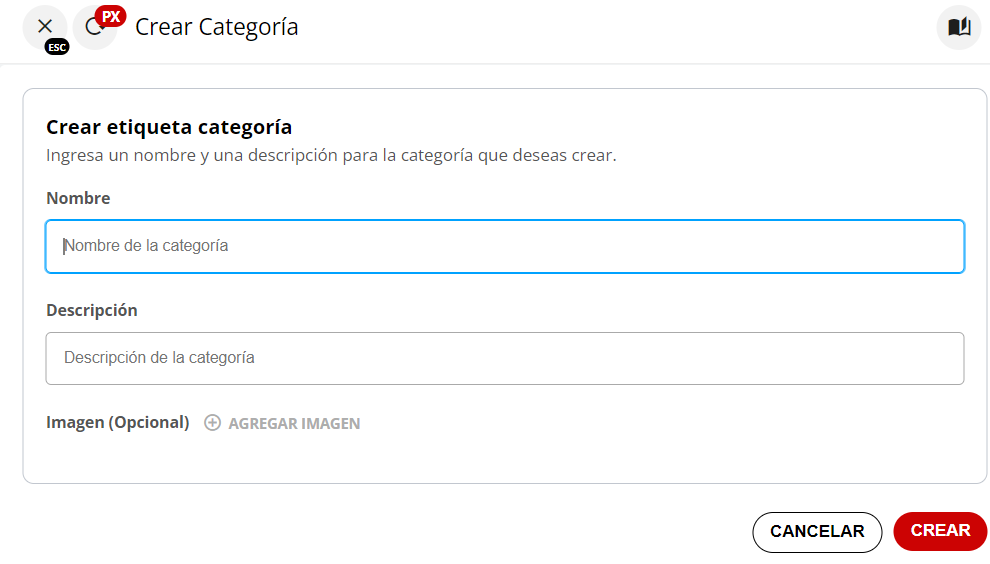
Haz clic en Nueva Categoría, completa los campos (Nombre obligatorio, Descripción opcional, Imagen opcional) y luego presiona Crear.
- Asociar a Puntos de Venta: Selecciona el punto de venta al que pertenece esta carta. Si solo tienes un punto de venta, puedes seleccionarlo directamente.
3. Guardar el menú
Una vez completados los campos, haz clic en el botón Guardar.
4. Verificar el menú creado
Tu nuevo menú aparecerá en la lista de Menús, asociado a las categorías que seleccionaste.
Crear un nuevo Ítem dentro de un Menú
1. Hacer clic en Nuevo Item
Para añadir ítems a tu menú, haz clic en Nuevo Item.
2. Completar los campos del ítem
Se abrirá una ventana para que completes los siguientes campos:- Nombre (Obligatorio): El nombre del ítem.
- Descripción (Opcional): Una breve descripción del ítem.
- Imagen (Opcional): Una imagen representativa del ítem.
- Moneda (Obligatorio): La moneda en la que se listará el precio del ítem.
- Precio: El monto al que se vende el ítem.
- Impuestos: Indica si los impuestos están incluidos en el precio.
- Seleccionar impuestos: Elige el impuesto correspondiente. Si no ves opciones, deberás configurarlos en la aplicación de Impuestos o solicitar su creación.
- Asociar categorías: Selecciona las categorías existentes a las que pertenece este ítem. Puedes usar el filtro para ver las categorías asociadas a cartas específicas.
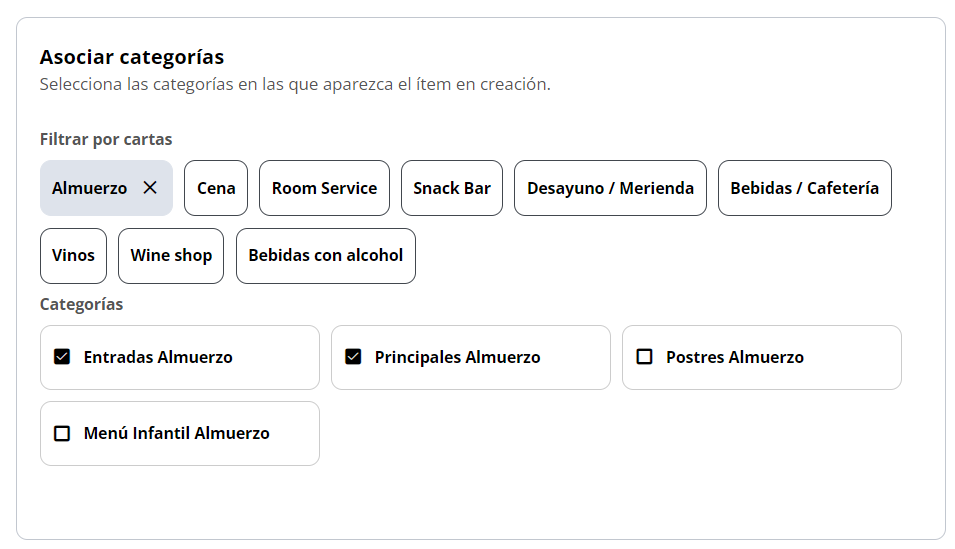
- Restricciones alimenticias: Selecciona las restricciones alimenticias aplicables a este ítem.
3. Guardar el ítem
Después de completar los campos, haz clic en Guardar.
Notas importantes
📝 Nota: Una vez que hayas configurado todas tus cartas, categorías e ítems, podrás solicitar la creación de un Punto de Venta para obtener una página web que muestre toda esta información.
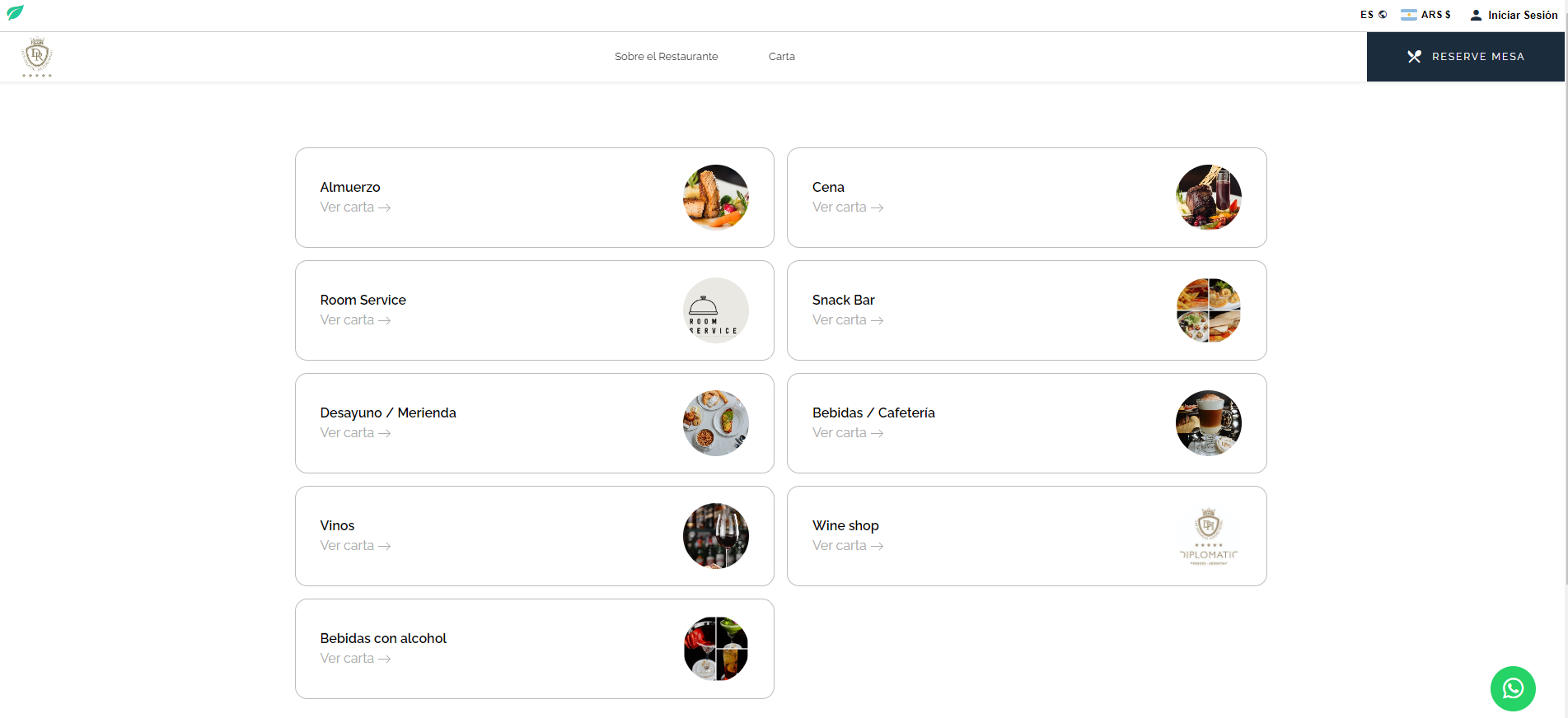
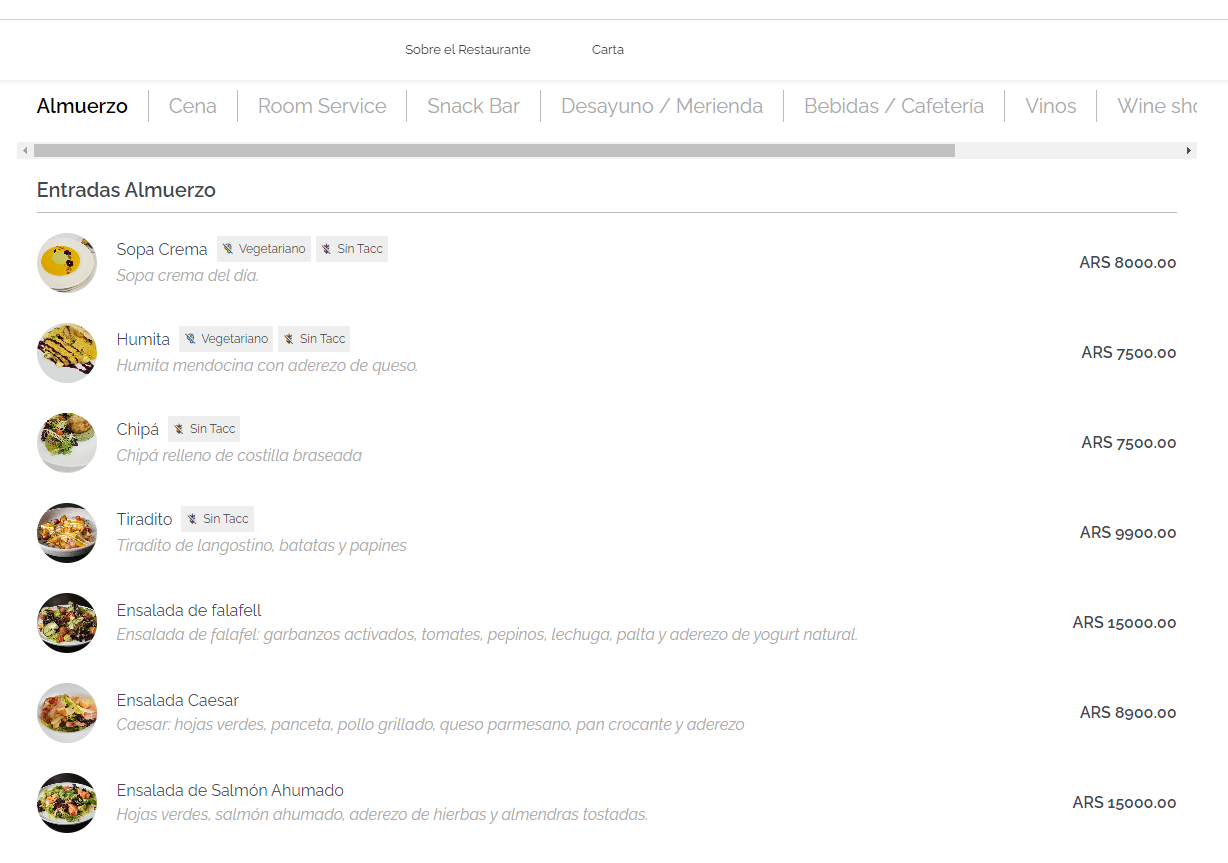
📝 Nota: Cualquier cambio que realices en esta aplicación se reflejará directamente en las cartas de la página web que muestra la información de tus productos.