1
Personalizar columnas
Dentro de tu lista de informes, selecciona la opción Columnas en el Menú de lista ubicado a la derecha. Se desplegará un listado con todas las columnas disponibles. Marca las casillas de las columnas que deseas ver en tu vista personalizada.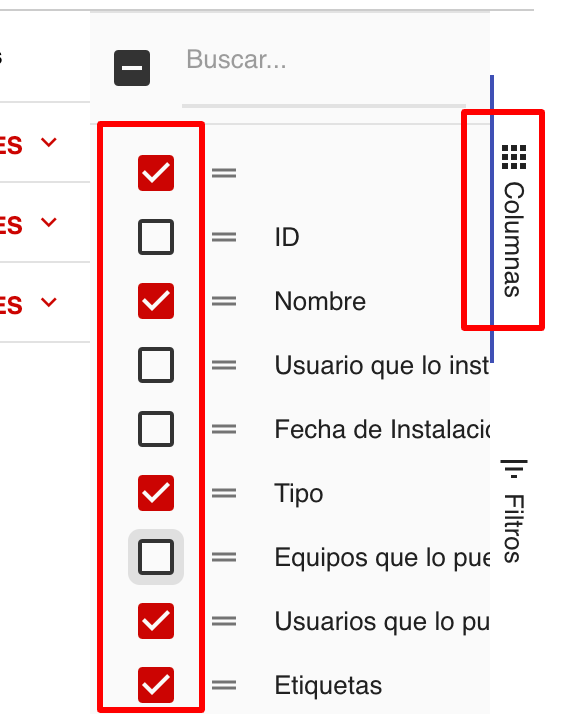
2
Ordenar columnas
Una vez seleccionadas las columnas, podrás reordenarlas arrastrándolas con el mouse desde la parte superior de la lista.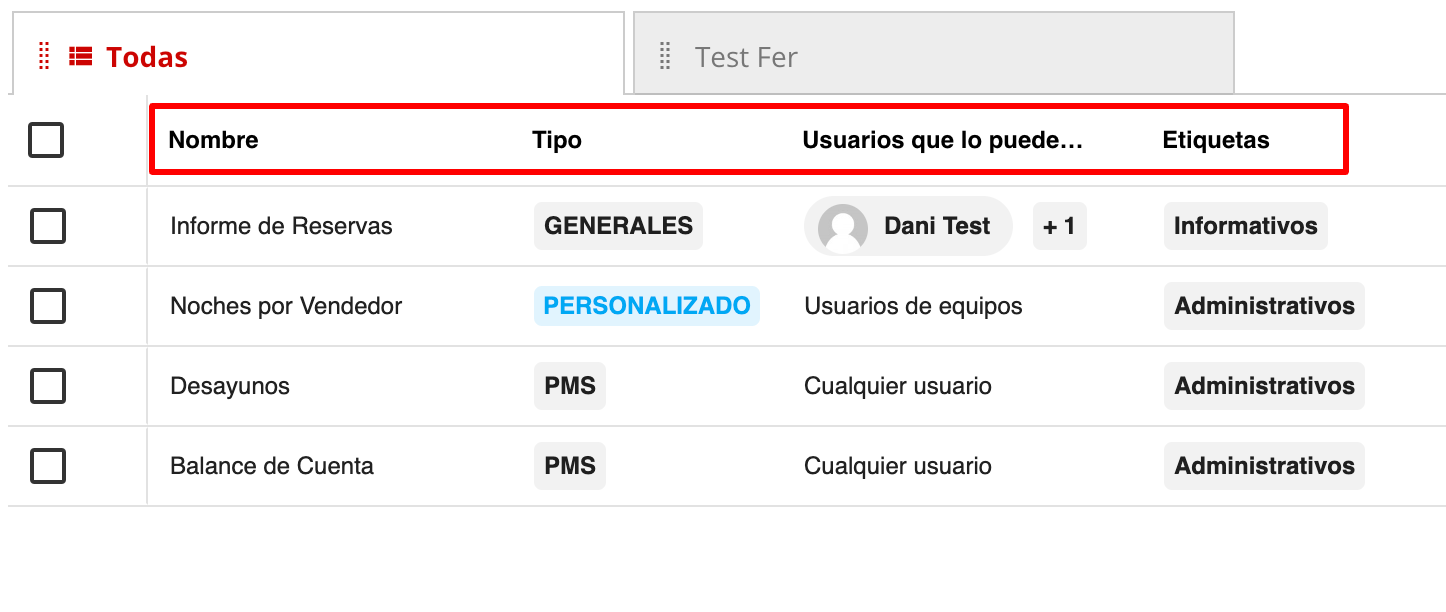
3
Aplicar filtros
Opcionalmente, puedes aplicar filtros dentro del mismo Menú de lista. Al hacer clic, se desplegará un listado de las columnas. Selecciona la columna por la que deseas filtrar y se mostrará un buscador con los parámetros disponibles.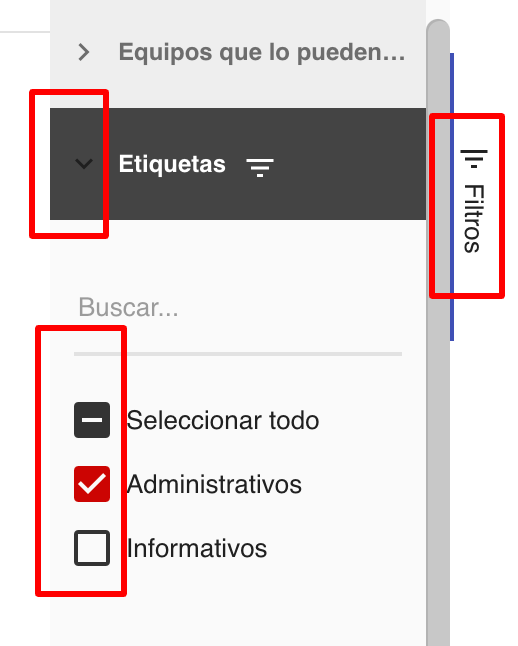
4
Guardar la vista
Cuando hayas configurado tu vista a tu gusto, haz clic en el botón Guardar Vista.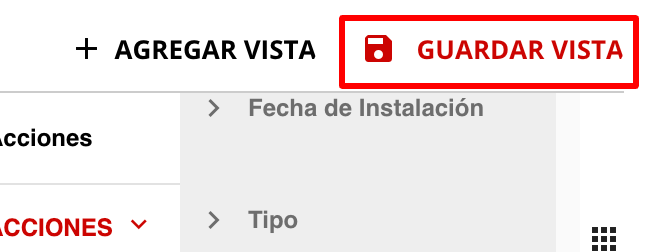
5
Configurar nombre y visibilidad
Se abrirá un cuadro de diálogo donde deberás ingresar el nombre de tu vista personalizada. Podrás elegir si la vista debe estar disponible solamente para tu usuario o para todos los usuarios del hotel. Finalmente, haz clic en Guardar vista.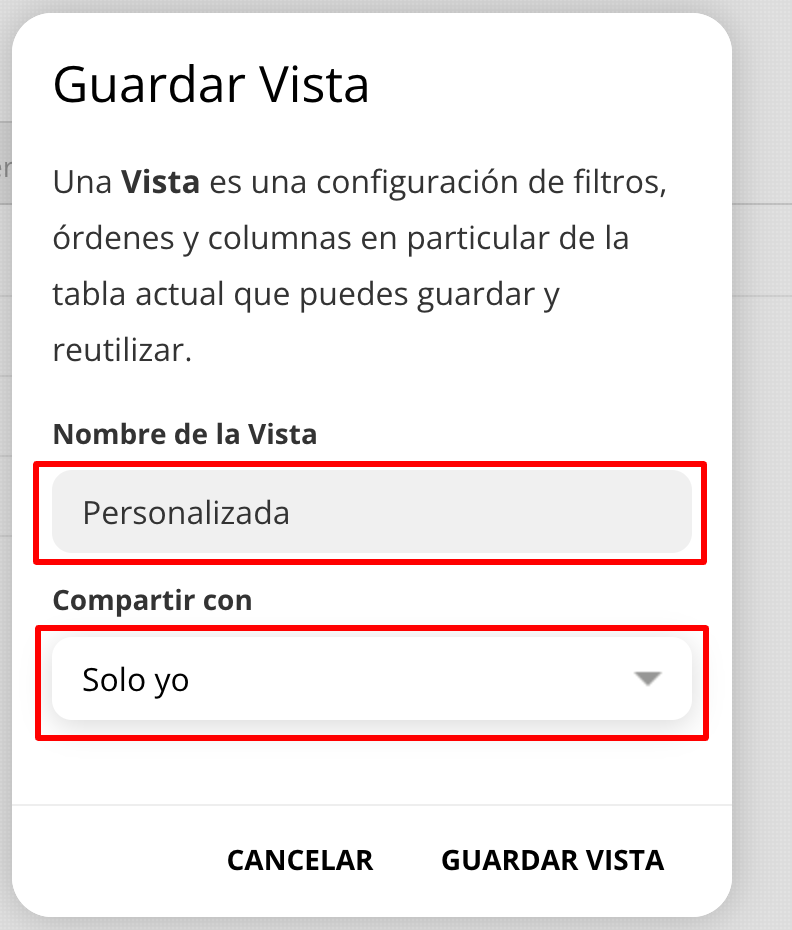
6
Reordenar vistas guardadas
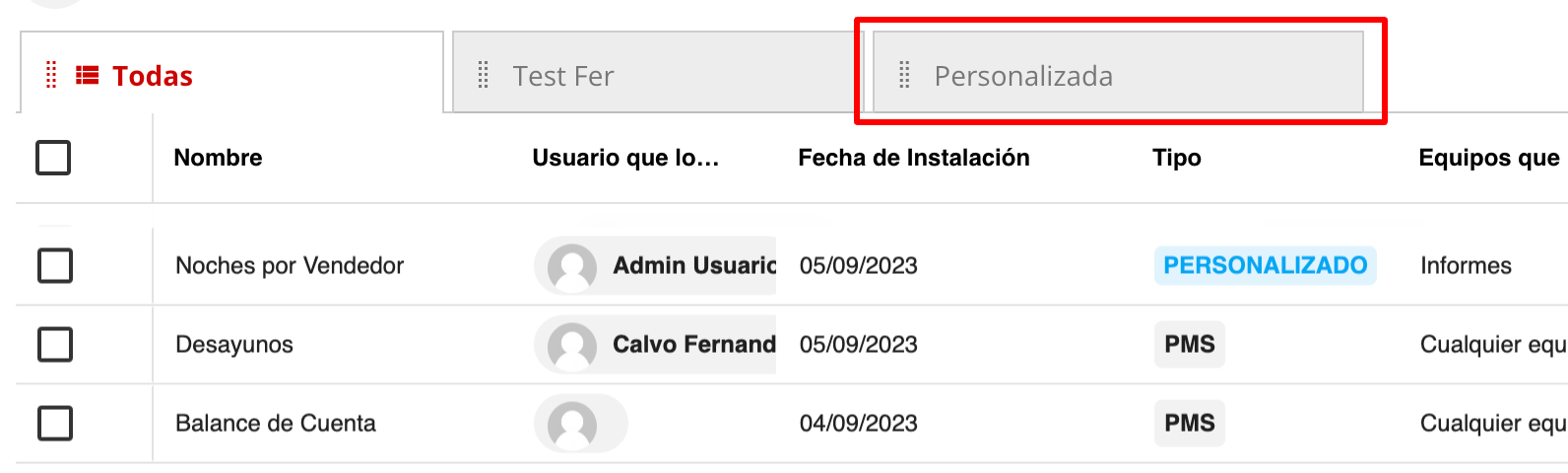
Tu vista personalizada aparecerá al final del menú de vistas. Puedes reorganizarla a tu preferencia arrastrando los puntitos junto a su nombre.