

Creación de panel personalizado
La aplicación de Informes y Paneles permite crear y personalizar tu propio panel con los gráficos que prefieras para visualizar información de manera rápida y eficiente. ¿Cómo crear mi panel? Para configurar un nuevo panel, sigue estos pasos:1
1. Accede a la aplicación y presiona 'Nuevo panel'
Accede a la aplicación Informes y Paneles y presiona “Nuevo panel”.
2
2. Configura las opciones generales del panel
En el margen derecho, selecciona: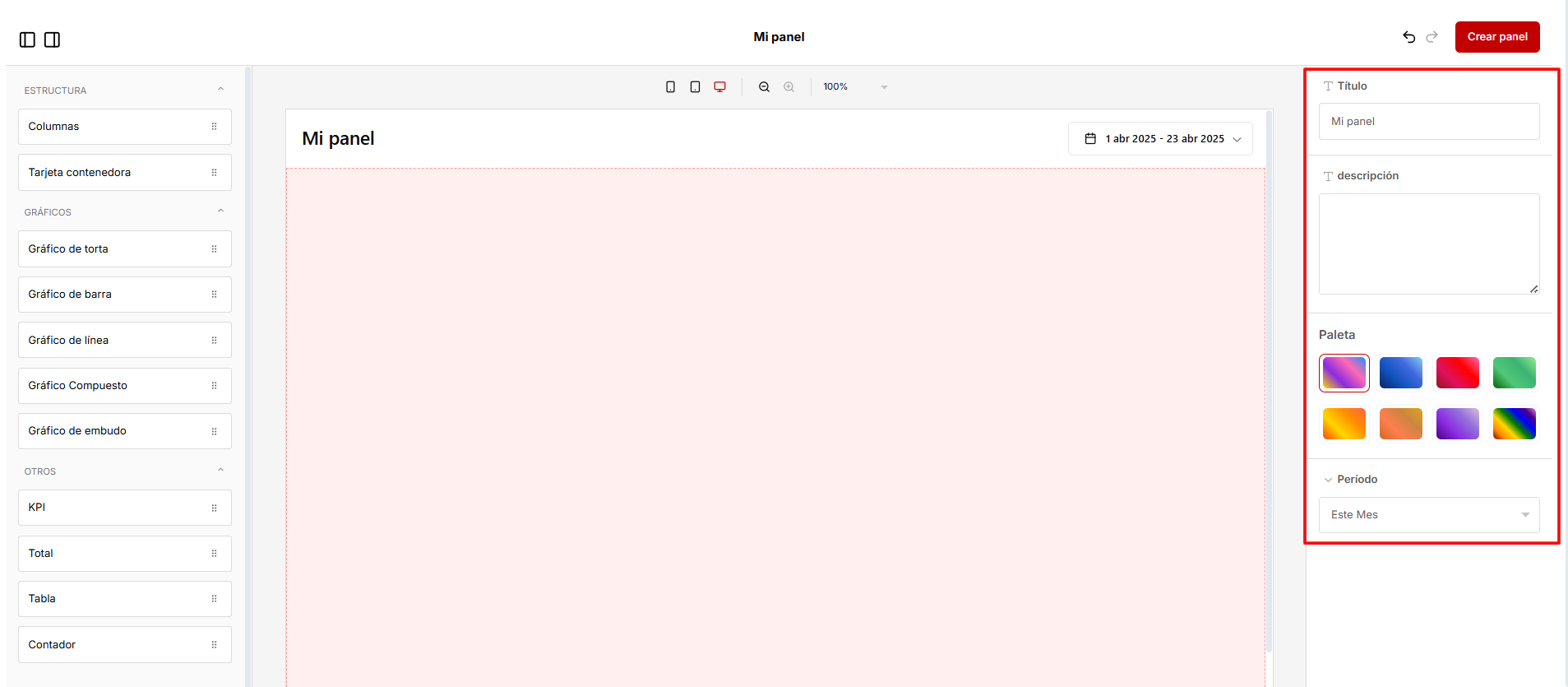
- Título del panel
- Descripción
- Paleta de colores para la visualización de los gráficos
- Período a visualizar en la configuración
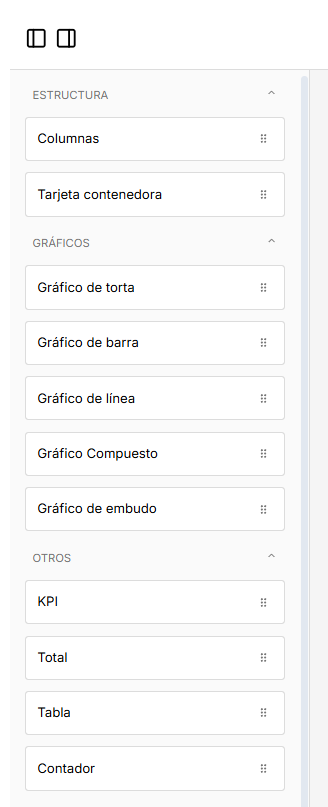
- Columnas: Sirven para organizar el panel en distintas secciones. Es necesario agregar al menos una columna al arrastrarla hacia el panel, ya que esto habilita la posibilidad de insertar gráficos posteriormente.
- Caja contenedora: Permite insertar un recuadro dentro de una columna para agrupar y estructurar mejor los elementos.
1
1. Estructura el panel con columnas
Arrastra y suelta las columnas deseadas para estructurar el panel.
2
2. Agrega y configura gráficos
Agrega y configura los gráficos según tus necesidades.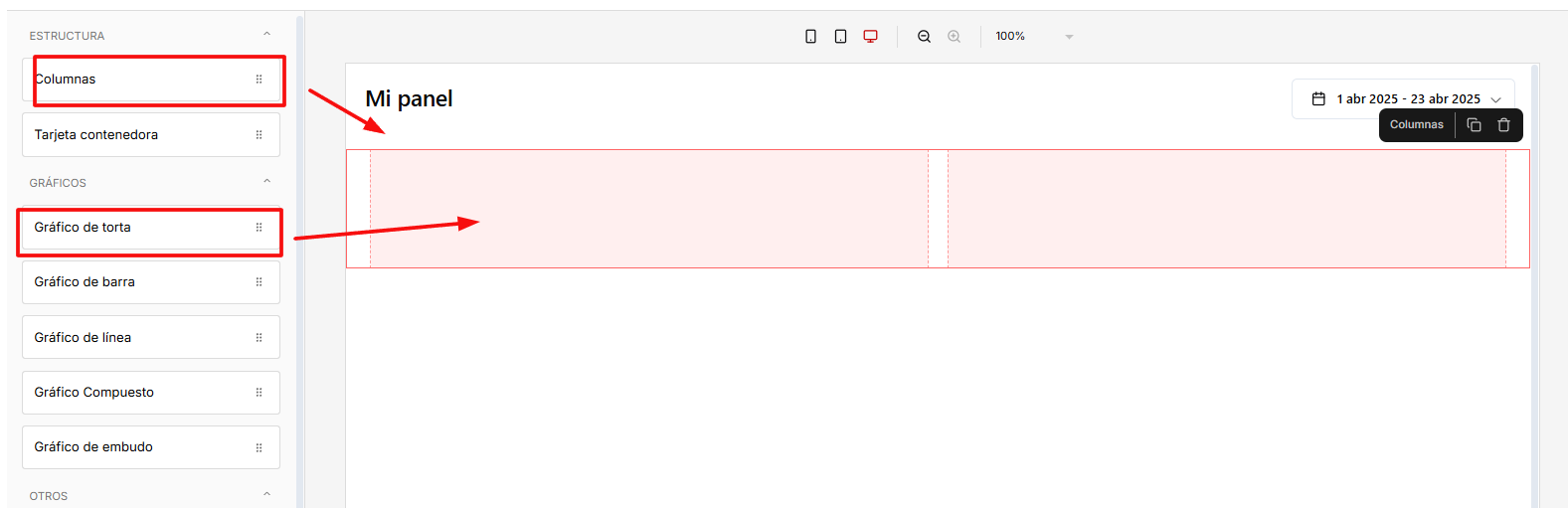
3
3. Selecciona el informe a utilizar
Haz clic sobre el recuadro del gráfico y, en el margen derecho, selecciona “Elegir informe a utilizar”.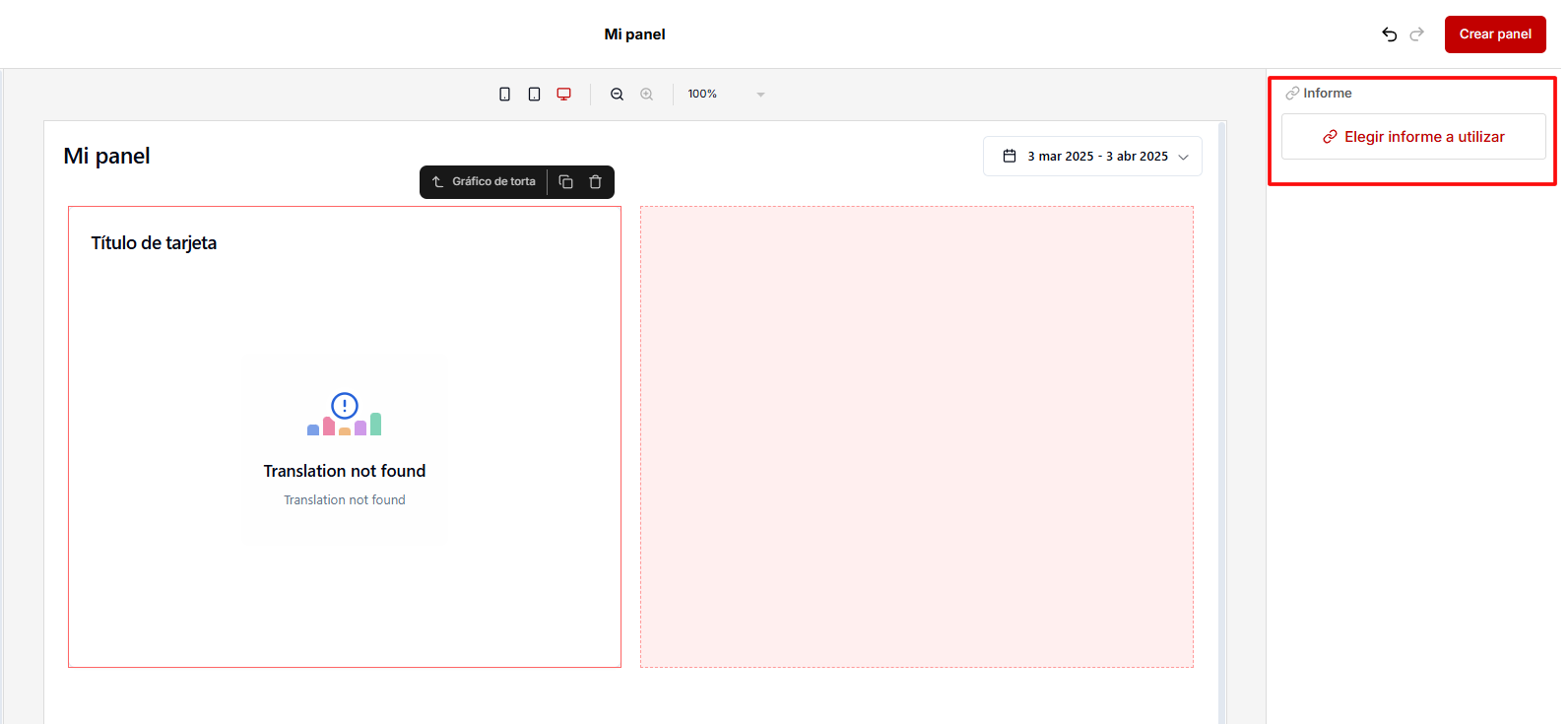
4
4. Elige el informe
Selecciona el informe que deseas visualizar en el gráfico.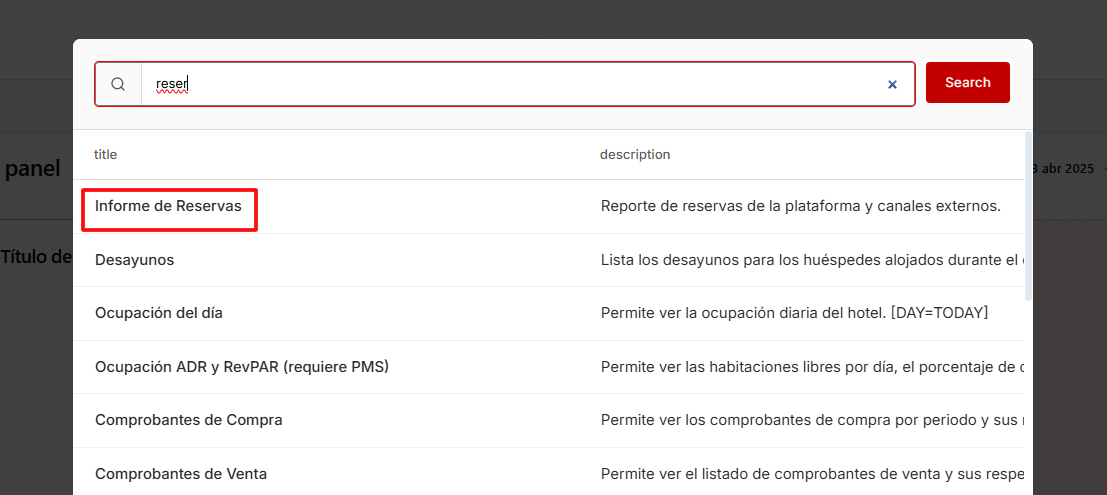
5
5. Personaliza variables
Personaliza cada gráfico utilizando diferentes variables.
- Título: Nombre del gráfico.
- Descripción: Breve explicación.
- Agrupar por: Criterio para organizar la información.
- Radio interno: Personaliza la visualización.
- Mostrar leyenda: Habilita la visualización de segmentos.
- Número máximo de valores: Limita la cantidad de datos mostrados.
- Altura máxima: Define el alto del gráfico.
- Columna a filtrar: Permite establecer un filtro en el gráfico.
- Filtrar por: Campo obligatorio con la variable a visualizar en caso de seleccionar columna a filtrar.
- Tipo de fecha: permite determinar qué variable de fecha se utilizará para mostrar el gráfico (al igual que sucede en el informe).
- Título: Nombre del gráfico.
- Descripción: Breve explicación.
- Agrupar por: Criterio para organizar la información.
-
Barras: Permite configurar las barras que se mostrarán en el gráfico. Incluye:
- Columna: Selecciona la columna de datos que se utilizará para generar las barras.
- Tipo de agregación: Determina cómo se procesarán los datos. Opciones: Suma o Conteo.
- Filtro: Aplica un filtro adicional para limitar los datos.
- Mostrar leyenda: Habilita la visualización de segmentos.
- Número máximo de valores: Limita la cantidad de datos mostrados.
- Altura máxima: Define el alto del gráfico.
- Columna a filtrar: Permite establecer un filtro en el gráfico.
- Filtrar por: Campo obligatorio con la variable a visualizar en caso de seleccionar columna a filtrar.
- Título: Nombre del gráfico.
- Descripción: Breve explicación.
- Eje X.
-
Líneas: Permite configurar las líneas que se mostrarán en el gráfico. Incluye:
- Columna: Selecciona la columna de datos que se utilizará para generar las líneas.
- Tipo de agregación: Determina cómo se procesarán los datos. Opciones: Suma o Conteo.
- Filtro: Aplica un filtro adicional para limitar los datos.
- Número máximo de valores: Limita la cantidad de datos mostrados.
- Columna a filtrar: Permite establecer un filtro en el gráfico.
- Altura máxima: Define el alto del gráfico.
- Ordenar: Ascendente o descendente.
- Filtrar por: Campo obligatorio con la variable a visualizar.
- Título: Nombre del gráfico.
- Descripción: Breve explicación.
- Agrupar por: Criterio para organizar la información.
-
Gráficos: Permite configurar los gráficos que se mostrarán. Incluye:
- Columna: Selecciona la columna de datos que se utilizará para generar los gráficos.
- Tipo de agregación: Opciones: Suma o Conteo.
- Filtro: Aplica un filtro adicional.
- Número máximo de valores: Limita la cantidad de datos mostrados.
- Columna a filtrar: Permite establecer un filtro en el gráfico.
- Altura máxima: Define el alto del gráfico.
- Filtrar por: Campo obligatorio con la variable a visualizar.
- Título: Nombre del gráfico.
- Descripción: Breve explicación del gráfico.
- Tipo de agregación: Método utilizado para calcular el dato.
- Título: Nombre del gráfico.
- Descripción: Breve explicación del gráfico.
- Prefijo: Texto opcional que se mostrará antes del valor.
- Sufijo: Texto opcional que se mostrará después del valor.
- Número máximo de valores a mostrar: Limita la cantidad de datos mostrados.
- Columnas a mostrar: Permite seleccionar los datos del informe que se desean visualizar en la tabla.
- Columna de filtro: Campo utilizado para filtrar los datos.
- Valor del filtro: Criterio aplicado para filtrar la información.
- Título: Nombre del gráfico.
- Descripción: Breve explicación del gráfico.
- Ícono: Permite agregar un ícono al título.
- Color del texto: Permite seleccionar un color para los datos mostrados.
- Columna: Permite seleccionar los datos del informe que se desean visualizar en el contador.
- Tipo de comparación: Permite seleccionar un valor fijo de comparación o bien otro dato seleccionado en la columna de comparación.
- Tipo de agregación: Método utilizado para calcular el dato.
- Columna de filtro: Campo utilizado para filtrar los datos.
- Valor del filtro: Criterio aplicado para filtrar la información.
